Bildschirmzeit reduzieren am iPhone: 8 Schritte, die halten
Die Einstellungen kennst du wahrscheinlich schon. Hier geht es um die Reihenfolge, die funktioniert, und darum, was du tust, wenn du das Limit jeden Abend wegklickst.
Um deine Bildschirmzeit am iPhone zu reduzieren, schaust du zuerst unter Einstellungen > Bildschirmzeit nach, wohin die Zeit fließt. Dann nimmst du dem Handy die Auslöser (Mitteilungen, Home-Bildschirm, Farben) und setzt erst danach Zeitpläne und Limits, abgesichert mit einem Bildschirmzeit-Code. Wenn die Limits trotzdem nicht halten, hilft eine App, die vor dem Öffnen eine echte Hürde einbaut.
Dieser Artikel ist die praktische Anleitung für Erwachsene. Wenn es dir eher um das Gefühl geht, nicht mehr loszukommen, lies zuerst unseren Text zum Handysucht bekämpfen. Einen Vergleich verschiedener Sperr-Apps findest du unter App-Blocker fürs iPhone.
Wie viel ist „normal“?
Laut einer repräsentativen Umfrage von Bitkom Research nutzen Smartphone-Besitzer in Deutschland ihr Gerät im Schnitt 180 Minuten pro Tag, im Vorjahr waren es rund 150 Minuten. Bei den 16- bis 29-Jährigen sind es 216 Minuten. Befragt wurden Anfang 2026 Menschen ab 16 Jahren, und die Werte beruhen auf ihrer eigenen Einschätzung.
Dein persönlicher Wert ist wichtiger als jeder Durchschnitt. Und den zeigt dir das iPhone ziemlich genau.
Schritt 1: Bildschirmzeit auf dem iPhone prüfen
Öffne Einstellungen > Bildschirmzeit. Falls die Funktion noch aus ist, aktivierst du „App- & Websiteaktivität“. Ab dann sammelt das iPhone Daten.
Den Bericht findest du je nach Version an leicht anderer Stelle:
- iOS 27: Tippe auf „Durchschnitt/Tag“ und wechsle zwischen „Woche“ und „Tag“. Weiter unten stehen Aktivierungen und Mitteilungen.
- iOS 18 bis 26: Tippe auf „Alle App- & Website-Aktivitäten anzeigen“.
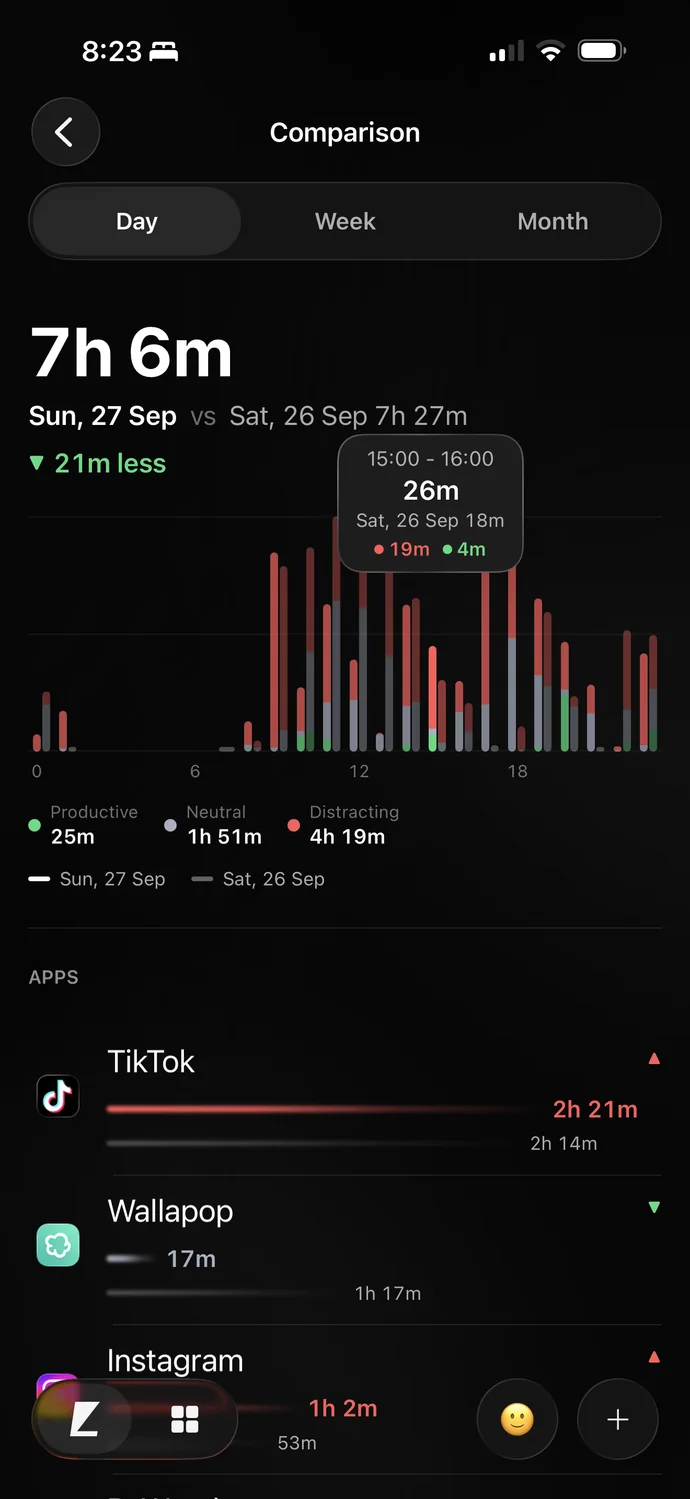
Achte auf drei Dinge: welche zwei, drei Apps den Großteil fressen, wie oft du das iPhone in die Hand nimmst und welche Apps die meisten Mitteilungen schicken. Genau dort setzt du an. Notiere dir den Wochenschnitt, damit du später vergleichen kannst.
Bildschirmzeit reduzieren: 7 weitere Schritte am iPhone
Die Reihenfolge ist Absicht. Erst nimmst du die Reize weg, dann setzt du Grenzen. Limits ohne weniger Reize fühlen sich an wie eine Diät neben dem offenen Kühlschrank.
Schritt 2: Mitteilungen ausdünnen
Jede Mitteilung ist eine Einladung, das Handy zu entsperren. Unter Einstellungen > Mitteilungen tippst du auf eine App und schaltest „Mitteilungen erlauben“ aus. Mach das für alles, was nicht von Menschen kommt, die dir wichtig sind.
Für den Rest gibt es die „Geplante Übersicht“: Einstellungen > Mitteilungen > „Geplante Übersicht“. Dort legst du Uhrzeiten fest, zu denen gesammelte Mitteilungen gebündelt ankommen, statt einzeln über den Tag verteilt.
Schritt 3: Home-Bildschirm aufräumen
Was du auf der ersten Seite siehst, öffnest du. Lege den Finger auf eine Social-Media-App, tippe auf „App entfernen“ und dann auf „Vom Home-Bildschirm entfernen“. Die App ist damit nicht gelöscht, sie liegt nur noch in der App-Mediathek.
Der Effekt: Du musst bewusst suchen, statt im Vorbeigehen zu tippen. Auf die erste Seite gehören Werkzeuge wie Kalender, Karten und Notizen.
Schritt 4: Graustufen einschalten
Bunte Symbole und rote Kennzeichen sind gemacht, um aufzufallen. Unter Einstellungen > Bedienungshilfen > Anzeige & Textgröße > Farbfilter aktivierst du „Farbfilter“ und wählst „Graustufen“. Das ganze Display wird schwarz-weiß.
Das klingt nach wenig. Probier es trotzdem eine Woche lang, vor allem abends. Viele Apps wirken ohne Farbe deutlich langweiliger.
Schritt 5: Fokus-Modi mit Zeitplan
Unter Einstellungen > Fokus richtest du zum Beispiel „Arbeit“ oder „Schlafen“ ein. Du legst fest, welche Personen und Apps dich erreichen dürfen, und kannst den Fokus automatisch zu einer Uhrzeit, an einem Ort oder beim Öffnen einer App starten lassen.
Ein Fokus blockiert keine Apps. Er sorgt dafür, dass dich weniger Dinge rufen. Das ist oft schon die halbe Miete.
Schritt 6: Zeitpläne für handyfreie Phasen
Hier haben sich die Namen mit iOS 27 geändert:
- iOS 27: Einstellungen > Bildschirmzeit > „Bildschirmzeitplan“, dann „Zeitplan“ aktivieren und „Zeitplan hinzufügen“. Du teilst den Tag in Zeitfenster (etwa Arbeit, Abendessen, Abend) und bestimmst, welche App-Kategorien in jedem Fenster verfügbar sind.
- iOS 18 bis 26: Einstellungen > Bildschirmzeit > „Auszeit“, dann „Geplant“ und Anfang und Ende eintragen.
Starte mit einem einzigen Fenster, zum Beispiel ab 22 Uhr. Wer gleich den ganzen Tag verplant, schaltet es nach drei Tagen wieder ab.
Schritt 7: Nutzungszeiten oder App-Limits setzen
- iOS 27: Einstellungen > Bildschirmzeit > „Nutzungszeiten“. Du stellst ein Tagesbudget für das Gerät und für Kategorien wie Unterhaltung, Spiele oder Social Media ein.
- iOS 18 bis 26: Einstellungen > Bildschirmzeit > „App-Limits“ und „Limit hinzufügen“ (iOS 18: „App-Limit“). Du wählst Kategorien oder einzelne Apps und legst die Zeit fest.
Setze das Limit knapp unter deinem aktuellen Wert, nicht bei der Hälfte. Lieber jede Woche nachschärfen.
Schritt 8: Bildschirmzeit-Code und „Immer erlaubt“
Ohne Code kannst du jede Einstellung mit zwei Tipps wieder ändern. Den Code legst du so fest:
- iOS 27: Bildschirmzeit > „Code & Verwaltung“ > „Einstellungen für Bildschirmzeit sperren“.
- iOS 18 bis 26: Bildschirmzeit, nach unten scrollen, „Einstellungen für Bildschirmzeit sperren“.
Unter „Immer erlaubt“ (bis iOS 26 „Immer erlauben“) trägst du Apps und Kontakte ein, die nie gesperrt werden sollen, etwa Telefon, Nachrichten an die Familie oder Karten.
Warum die iOS-Limits oft nicht halten
Apple sagt es in der eigenen Anleitung für iOS 26 ziemlich direkt: Standardmäßig können Bildschirmzeit-Limits ignoriert werden, nachdem sie erreicht wurden. In der Praxis erscheint dann die Schaltfläche „Limit ignorieren“, und mit einem Tipp geht es weiter.
Abhilfe schafft das Blockieren beim Erreichen des Limits zusammen mit einem Code. Nur: Den Code hast du dir selbst ausgedacht. Wer um 23 Uhr noch „nur kurz“ scrollen will, tippt die vier Ziffern schneller ein, als ihm lieb ist. Und selbst wenn eine andere Person den Code wählt, kannst du ihn über die Wiederherstellung mit deinem Apple Account zurücksetzen.
Das ist kein Fehler von Apple. Viele Funktionen der Bildschirmzeit sind auf Eltern ausgelegt, die den Code für ein Kind verwalten. Für Erwachsene, die sich selbst bremsen wollen, fehlt der Moment zwischen Impuls und App. Genau den liefert eine spezialisierte App. Mehr zum typischen Endlos-Scrollen liest du in unserem Artikel Doomscrolling stoppen.
Wann eine App hilft und wie du Lockty einrichtest
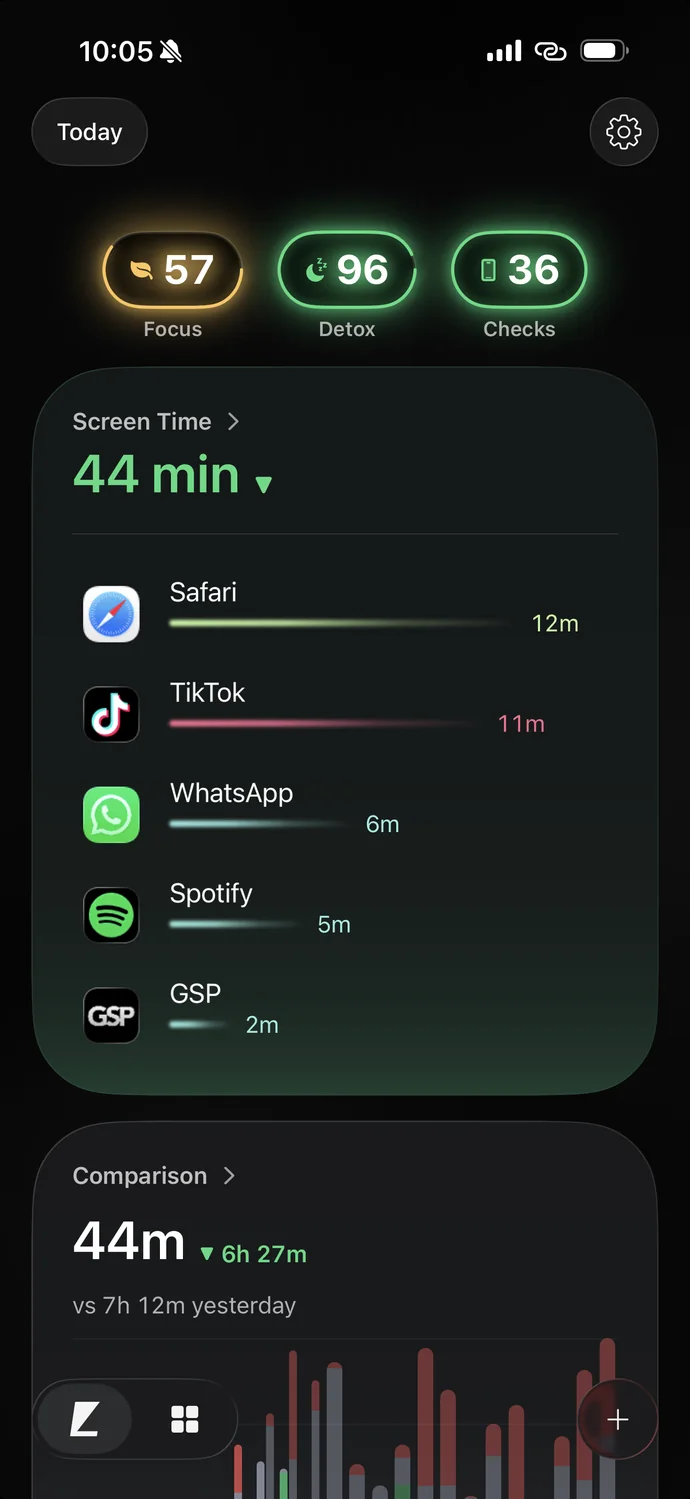
Eine App lohnt sich, wenn du die Schritte oben umgesetzt hast und trotzdem immer wieder „Limit ignorieren“ tippst. Lockty ist eine iPhone- und iPad-App ab iOS 18. Sie nutzt Apples Bildschirmzeit-Schnittstelle, deine Nutzungsdaten bleiben auf dem iPhone, und du brauchst kein Konto.
Wichtig vorab: Die Oberfläche von Lockty gibt es derzeit auf Englisch und Spanisch, noch nicht auf Deutsch. Die Button-Namen unten stehen deshalb auf Englisch.
1. Ziele anlegen
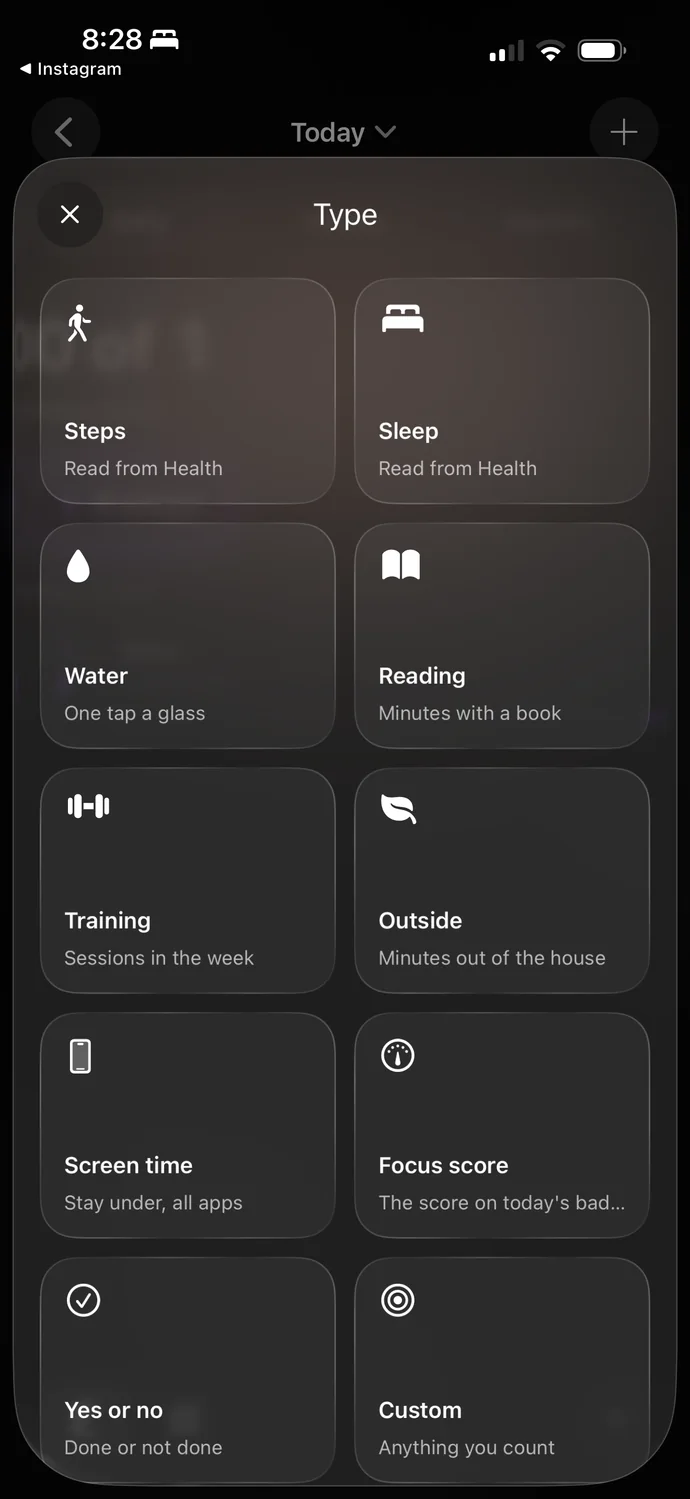
Im Bildschirm „Today“ tippst du auf + und wählst einen Typ, etwa Steps, Sleep, Reading oder Training. Schritte und Schlaf kommen aus Apple Health. Die Standardwerte liegen bei 8.000 Schritten und 8 Stunden Schlaf. Weitere Ziele sind Wasser, Zeit draußen, Bildschirmzeit, Focus-Score, Ja/Nein oder ein eigenes Ziel. Eine Übersicht findest du auf der Seite zu den Zielen in Lockty.
2. Eine Pause vor dem Entsperren bauen
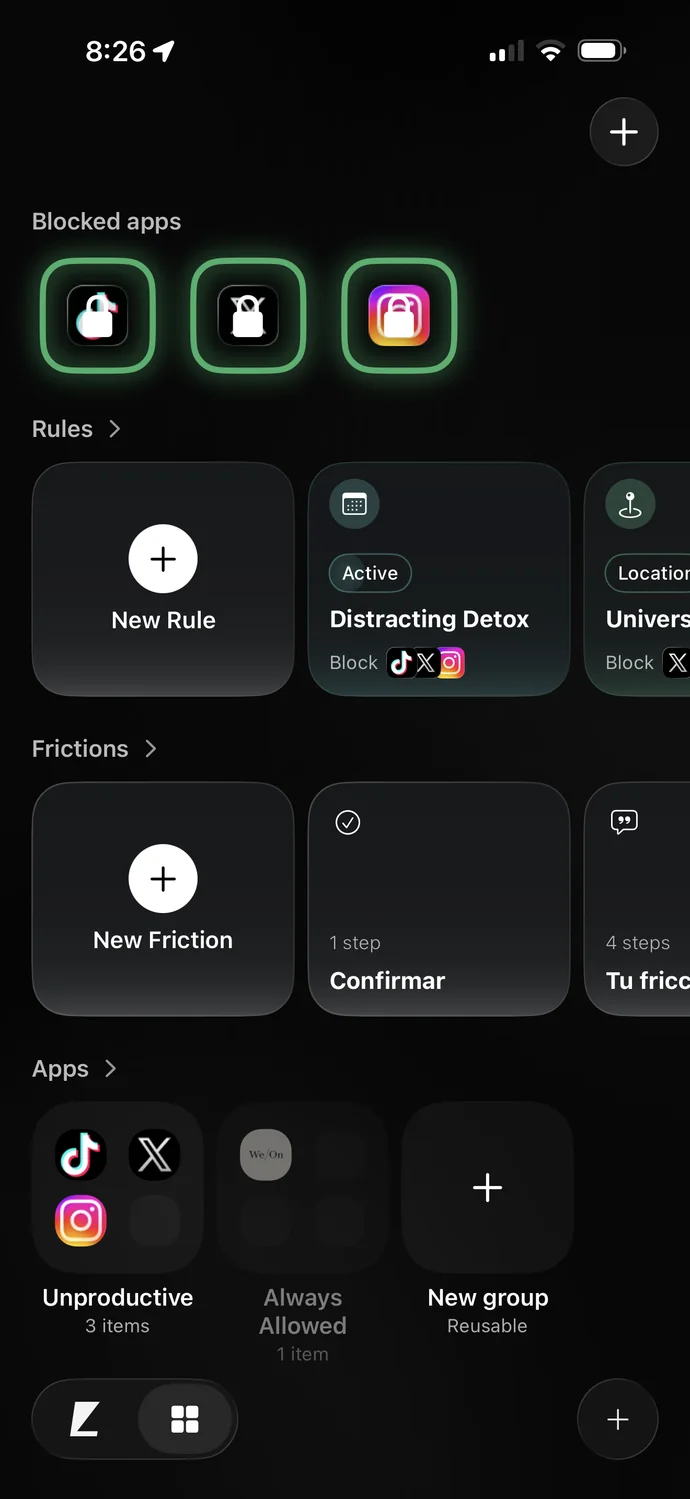
Pausen heißen in Lockty „Frictions“. Unter Frictions tippst du auf „New Friction“ und fügst Schritte hinzu:
- Atmen, von 5 Sekunden bis 3 Minuten
- aufschreiben, wofür du die App öffnen willst
- einen Satz abtippen
- kleine Aufgaben wie Sort the Numbers oder Word Search
- deine eigenen Worte oder frühere Antworten lesen
- den Schritt „Objectives“: Die App öffnet sich erst, wenn deine Ziele erreicht sind. Du wählst, ob alle Ziele zählen, nur die angehakten oder die an dem Tag fälligen.
3. Eine Regel erstellen
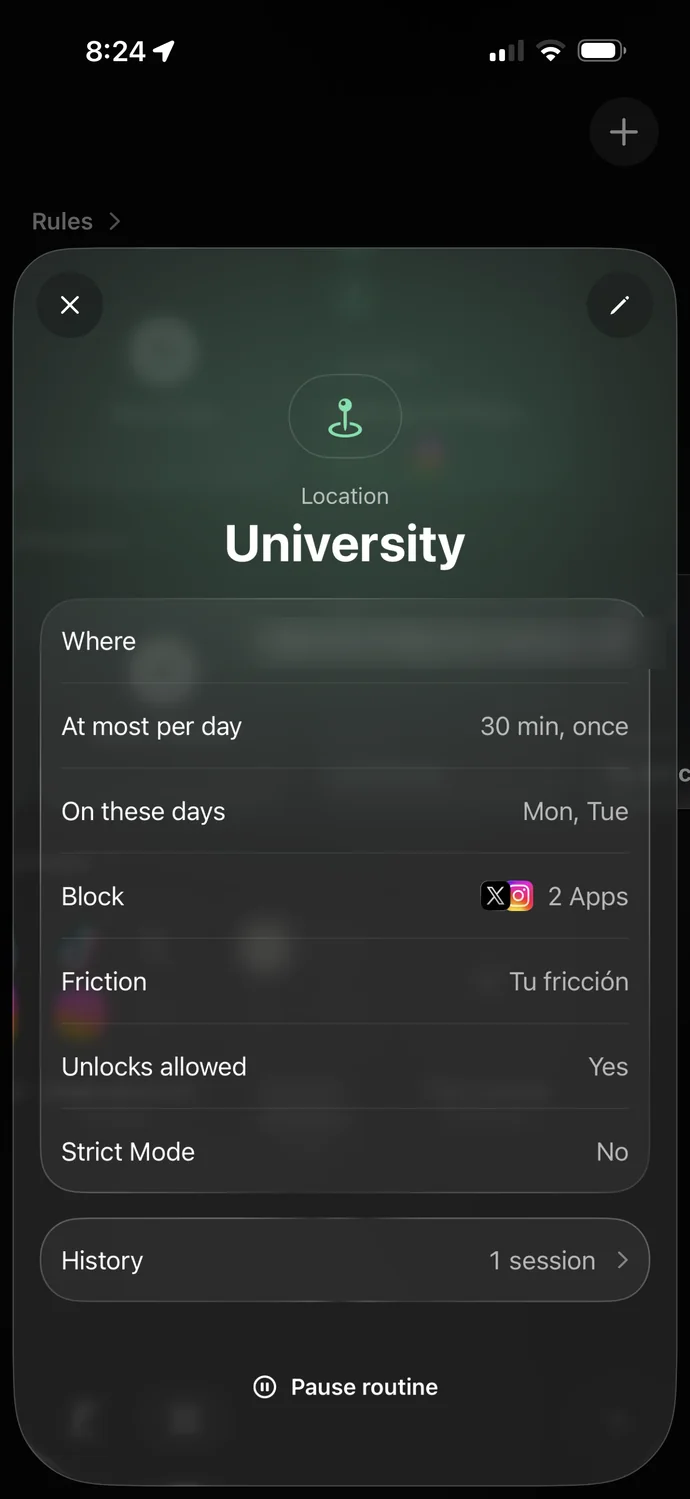
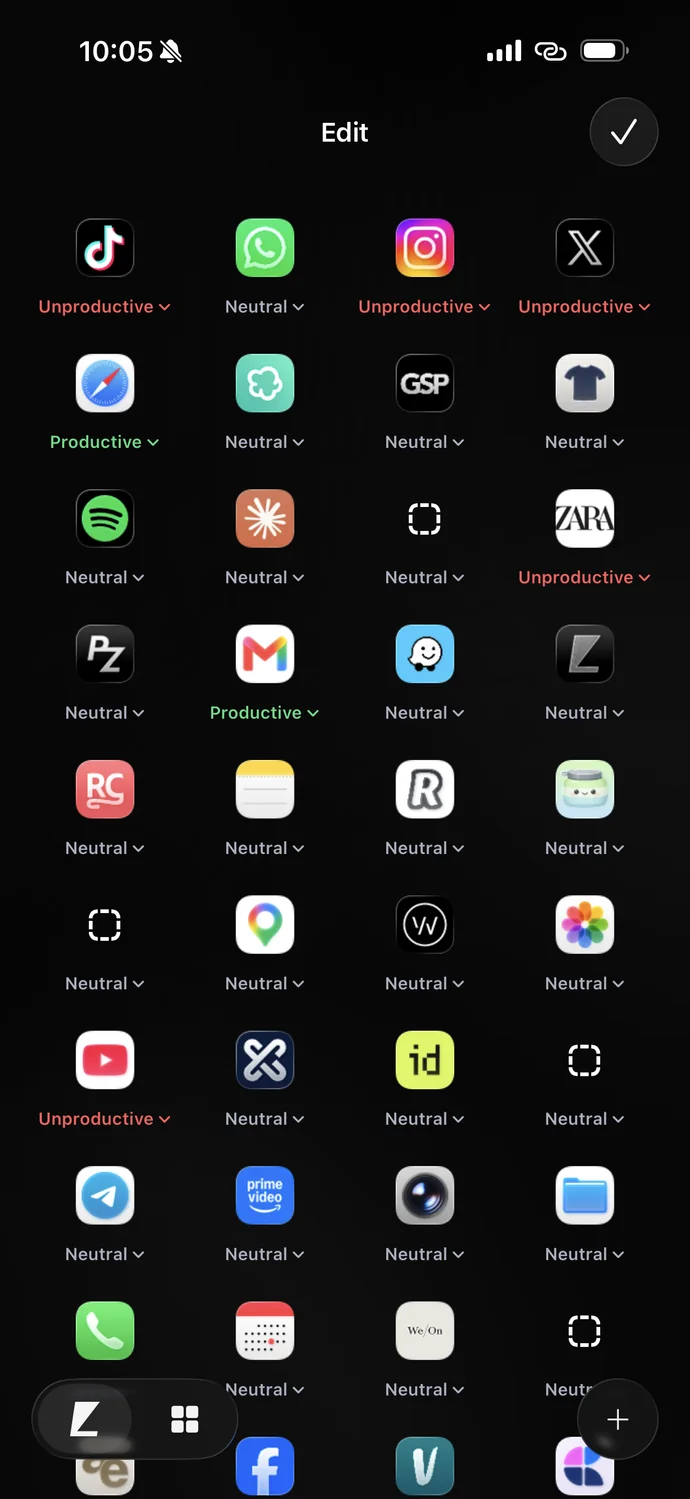
Tippe auf „New Rule“, wähle die ablenkenden Apps und lege fest, wann sie gesperrt werden: nach Zeitplan, nach einem Tageslimit, nach einer Zahl von Öffnungen pro Tag, für kurze Sitzungen oder an einem Ort. Dann wählst du die Friction, die vor dem Entsperren kommt. Mit „Unlocks allowed“ bestimmst du zusätzlich, ob du überhaupt entsperren darfst, wie oft am Tag und mit wie viel Abstand.
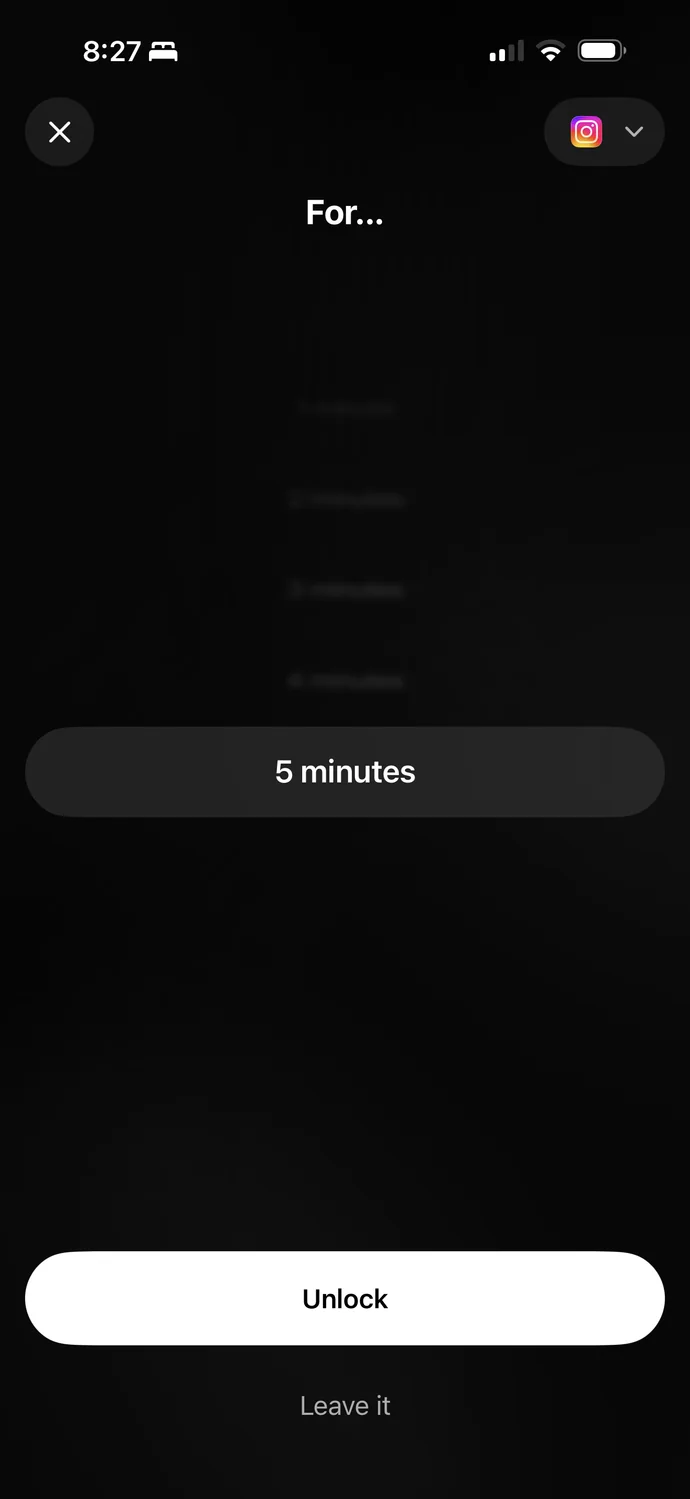
Ist die Zeit um, öffnet sich die App hinter einem Lockty-Bildschirm. Wenn du die Friction durchlaufen hast, wählst du, wie viele Minuten du bekommst. Ein Countdown läuft als Live-Aktivität auf dem Sperrbildschirm mit.
Wer sich selbst nicht traut, nutzt zusätzlich einen Modus mit strengem Modus: Dann lässt sich ein laufender Modus weder stoppen noch bearbeiten. Modi starten nach Zeitplan, beim Ankommen an einem Ort oder per NFC-Tag.
iOS-Bordmittel und Lockty im Vergleich
| iOS-Bildschirmzeit | Lockty | |
|---|---|---|
| Tageslimit für Apps | Ja (Nutzungszeiten, bis iOS 26 App-Limits) | Ja |
| Obergrenze fürs Öffnen pro Tag | Nein, Aktivierungen nur im Bericht | Ja |
| Zeitpläne | Ja | Ja |
| Sperre nach Ort | Nein (Fokus kann am Ort starten, sperrt aber keine Apps) | Ja |
| Was am Limit passiert | Hinweis, mit Code Codeeingabe | Lockty-Bildschirm mit Pause (Atmen, Aufgaben, Ziele) |
| Ziele als Bedingung | Nein | Ja, z. B. Schritte und Schlaf aus Apple Health |
| Schutz vor dem eigenen Ich | Code, den du selbst kennst | Strenger Modus für laufende Modi |
| Sprache | Deutsch | Englisch, Spanisch |
| Daten | Optional geräteübergreifend geteilt | Bleiben auf dem iPhone, kein Konto |
Die beiden schließen sich nicht aus. Mitteilungen, Home-Bildschirm, Graustufen und Fokus aus diesem Artikel solltest du auch mit Lockty einrichten.
Häufige Fragen
Wie kann ich meine Bildschirmzeit drastisch reduzieren?
Indem du an den Auslösern ansetzt und nicht nur an der Zeit. Schalte die meisten Mitteilungen ab, entferne die zwei größten Zeitfresser vom Home-Bildschirm und richte ein handyfreies Zeitfenster am Abend ein. Erst danach lohnt ein knappes Limit. Wer zusätzlich Abstand zu schnellen Reizen sucht, findet Ideen im Artikel zum Dopamin-Detox.
Gibt es eine kostenlose Möglichkeit, die Handyzeit zu reduzieren?
Ja, die Bildschirmzeit-Funktion ist in iOS bereits eingebaut. Alle Schritte aus diesem Artikel bis auf den Lockty-Teil funktionieren ohne zusätzliche App.
Warum steht bei mir nicht „App-Limits“, sondern „Nutzungszeiten“?
Mit iOS 27 hat Apple die Bildschirmzeit umgebaut. „Nutzungszeiten“ ersetzen die App-Limits, der „Bildschirmzeitplan“ ersetzt die Auszeit. Auf iOS 18 bis 26 gelten die alten Namen.
Kann ich „Limit ignorieren“ ausschalten?
Teilweise. Mit Bildschirmzeit-Code und aktivem Blockieren beim Erreichen des Limits verlangt das iPhone den Code statt eines einfachen Tipps. Kennst du den Code selbst, bleibt das aber eine schwache Hürde.
Ist Lockty eine Kindersicherung?
Nein. Lockty ist für Erwachsene gedacht, die ihre eigene Nutzung steuern wollen. Für Kinder ist die Bildschirmzeit mit Familienfreigabe von Apple das passende Werkzeug.
Quellen
- Nutzung Smartphone: 180 Minuten pro Tag – Bitkom, 2026
- Bildschirmzeit für dich selbst auf dem iPhone konfigurieren (iOS 27) – Apple, 2026
- Zeitpläne und Nutzungszeiten mit „Bildschirmzeit“ auf dem iPhone festlegen (iOS 27) – Apple, 2026
- Zeitpläne mit „Bildschirmzeit“ auf dem iPhone festlegen (iOS 26) – Apple, 2026
- Zeitpläne mit „Bildschirmzeit“ auf dem iPhone festlegen (iOS 18) – Apple, 2026
- Einführung in „Bildschirmzeit“ auf dem iPhone (iOS 18) – Apple, 2026
- Bildschirmzeit-Code auf dem iPhone erstellen, ändern oder entfernen (iOS 27) – Apple, 2026
- Bildschirmzeit-Code auf dem iPhone erstellen, verwalten und im Blick behalten (iOS 18) – Apple, 2026
- Mitteilungseinstellungen auf dem iPhone ändern – Apple, 2026
- Apps auf dem iPhone entfernen oder löschen – Apple, 2026
- Anzeigefarben auf dem iPhone ändern – Apple, 2026
- Fokus auf dem iPhone einrichten – Apple, 2026
- App-Limits auf dem iPhone: Fünf Fehlerquellen und ihre Lösungen – Borncity, 2026