Bloquer une application sur iPhone : 4 méthodes pour toi-même
Pas pour surveiller un enfant : pour arrêter d'ouvrir Instagram sans y penser. Quatre méthodes, de la plus simple à la plus solide, et ce que chacune ne fait pas.

Pour bloquer une application sur iPhone, commence par Temps d'écran : une limite quotidienne pour l'app, ou un horaire pendant lequel elle n'est plus disponible. Ajoute un code « Temps d'écran » pour que le blocage tienne. Si tu connais toi-même ce code et que tu finis toujours par le taper, passe à une app dédiée qui ajoute un mode strict et une pause avant chaque déblocage.
Si tu as déjà cherché « bloquer une application sur iPhone » sur Google, tu as sans doute remarqué que la plupart des premiers résultats viennent d'éditeurs de contrôle parental. Ils parlent de surveiller le téléphone d'un enfant. Ce guide s'adresse à l'adulte qui veut se bloquer lui-même : couper Instagram après 22 h, éviter TikTok pendant le travail, ne plus ouvrir une app sans y penser.
Voici quatre méthodes, de la plus simple à la plus solide.
Avant de commencer : quelle version d'iOS as-tu ?
Apple a refondu Temps d'écran avec iOS 27. Les noms des menus ne sont plus les mêmes :
- iOS 18 et iOS 26 : « Limites d'app » et « Temps d'arrêt ».
- iOS 27 : « Temps accordés » (par catégorie d'apps) et « Programme de temps d'écran ».
Pour vérifier ta version, ouvre Réglages > Général > Informations. Les étapes ci-dessous donnent les deux variantes quand elles diffèrent.
Méthode 1 : une limite de temps dans Temps d'écran
Sur iOS 18 et iOS 26
- Ouvre Réglages > Temps d'écran.
- Si ce n'est pas déjà fait, touche « Activité dans les apps et sur les sites web » et active l'option.
- Touche « Limites d'app », puis « Ajouter une limite ».
- Touche une catégorie (par exemple « Réseaux sociaux ») pour afficher ses apps, puis coche seulement celle que tu veux limiter.
- Touche Suivant et choisis la durée autorisée. « Personnaliser les jours » permet de prévoir plus de temps le week-end.
Sur iOS 27
- Ouvre Réglages > Temps d'écran > « Temps accordés » (le guide d'Apple écrit aussi « Temps autorisés »).
- Règle le total quotidien avec le curseur.
- Touche une catégorie, comme Divertissement, Jeux ou « Réseaux sociaux », et règle son temps.
- Pour un découpage plus fin, touche « Gérer les catégories » pour en créer une nouvelle.
Avantages
- Intégré à l'iPhone, rien à installer.
- La limite peut se synchroniser avec ton iPad et ton Mac si « Partager entre les appareils » est activé.
Limites
C'est le point qu'on oublie souvent. Apple l'écrit noir sur blanc : par défaut, les limites de Temps d'écran peuvent être ignorées une fois atteintes. Quand le temps est écoulé, un bouton « Ignorer la limite » s'affiche, et un toucher suffit pour continuer.
Pour durcir le blocage, crée un code : Réglages > Temps d'écran > « Verrouiller les réglages Temps d'écran » (sur iOS 27, l'option se trouve dans « Code et gestion »). Sur iOS 18 et 26, tu peux alors activer « Bloquer à la fin de la limite » sur la limite d'app.
Le problème, c'est que tu connais ton propre code. À 23 h, taper quatre chiffres ne t'arrêtera pas longtemps.
Méthode 2 : bloquer une application sur iPhone à certaines heures
Sur iOS 18 et iOS 26 : Temps d'arrêt
- Ouvre Réglages > Temps d'écran > « Temps d'arrêt ».
- Touche Programmé.
- Choisis « Tous les jours » ou « Personnaliser les jours », puis l'heure de début et l'heure de fin.
- Si tu as défini un code, active « Bloquer l'appareil » : les apps apparaissent grisées avec un sablier et ne s'ouvrent plus. Sans cette option, tu vois seulement un rappel et tu peux continuer.
- Dans « Toujours autorisées », ajoute les apps dont tu as besoin à toute heure (Téléphone, Plans, ta banque…).
Un rappel arrive cinq minutes avant le début du temps d'arrêt.
Sur iOS 27 : Programme de temps d'écran
- Ouvre Réglages > Temps d'écran > « Programme de temps d'écran », puis active Programme.
- Touche « Ajouter un programme » et choisis les jours.
- Crée des plages horaires (travail, dîner, soirée…) et, pour chacune, les catégories de « Temps accordés » disponibles.
Avantages
- Pratique pour une coupure nette le soir ou le matin.
- Le programme de semaine peut être différent du week-end.
Limites
Sur iOS 18 et 26, le temps d'arrêt est global : il bloque tout sauf ce que tu autorises. Impossible de dire « Instagram bloqué de 21 h à 7 h, le reste libre ». Et comme pour la méthode 1, ton propre code reste la porte de sortie.
Méthode 3 : les automatisations de Raccourcis
L'app Raccourcis ne bloque pas d'application. Elle peut par contre réagir quand tu en ouvres une, ce qui ajoute un peu de friction.
- Dans Raccourcis, touche Automatisation, puis « Créer une automatisation personnelle ».
- Choisis le déclencheur App, sélectionne l'app (Instagram, par exemple) et coche « Est ouvert ».
- Ajoute une action : afficher une notification, lancer un minuteur, ouvrir une app de lecture, ou une action qui te ramène à l'écran d'accueil.
- Désactive « Demander avant d'exécuter » puis touche « Ne pas demander », pour que l'automatisation se lance sans confirmation. Le déclencheur App fait partie de ceux qui peuvent s'exécuter automatiquement, d'après Apple.
Avantages
- Intégré, souple, combinable avec d'autres déclencheurs (« Heure de la journée », Wi-Fi, tag NFC…).
Limites
Ce n'est pas un blocage. L'app s'ouvre quand même, l'action se déclenche ensuite. Et l'automatisation se désactive en deux touchers dans Raccourcis, sans code.
Méthode 4 : une app dédiée comme Lockty
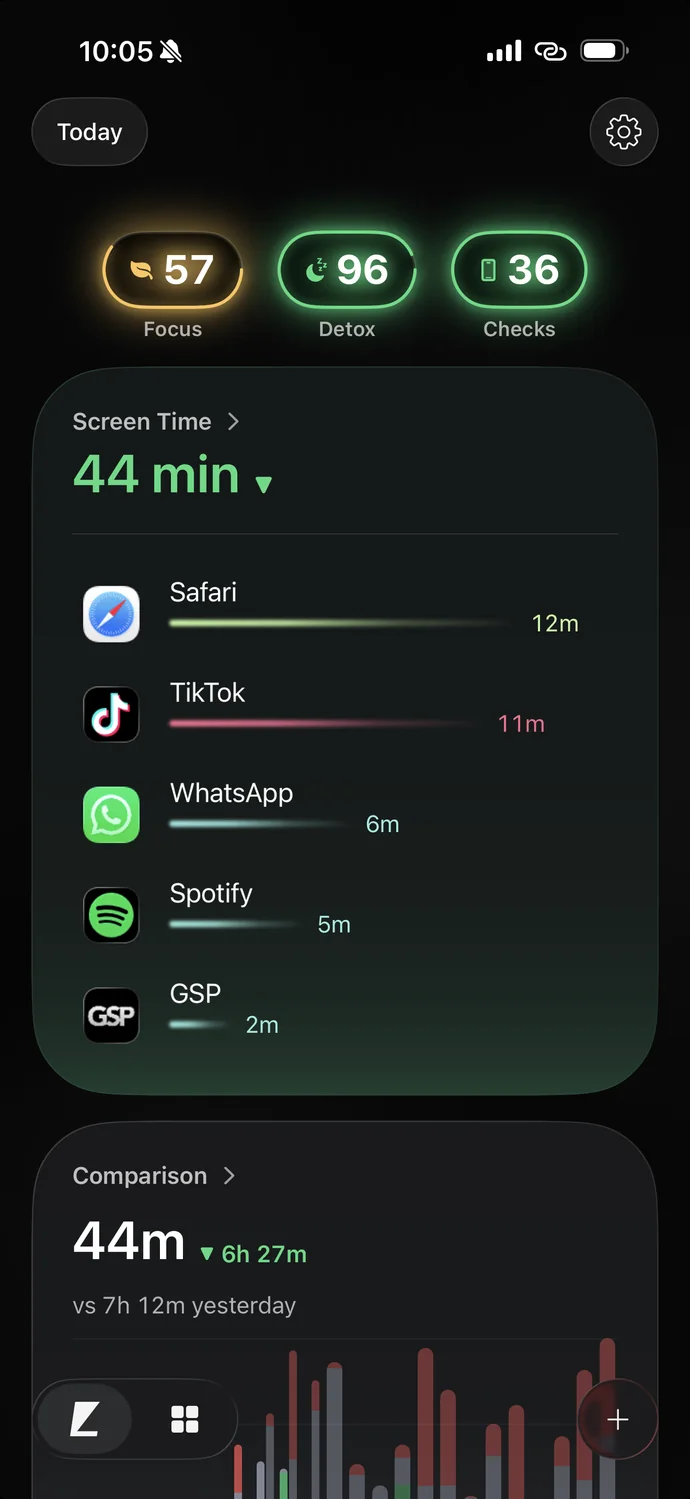
Lockty est une app pour iPhone et iPad (iOS 18 ou plus récent) pensée pour les adultes qui veulent se fixer leurs propres limites. Elle s'appuie sur l'API Temps d'écran d'Apple. Tes données restent sur ton iPhone, il n'y a pas de compte à créer, et tu peux faire un export chiffré. Précision importante : l'interface est en anglais et en espagnol, pas encore en français.
Les étapes dans Lockty
Les boutons sont en anglais, on les garde tels quels.
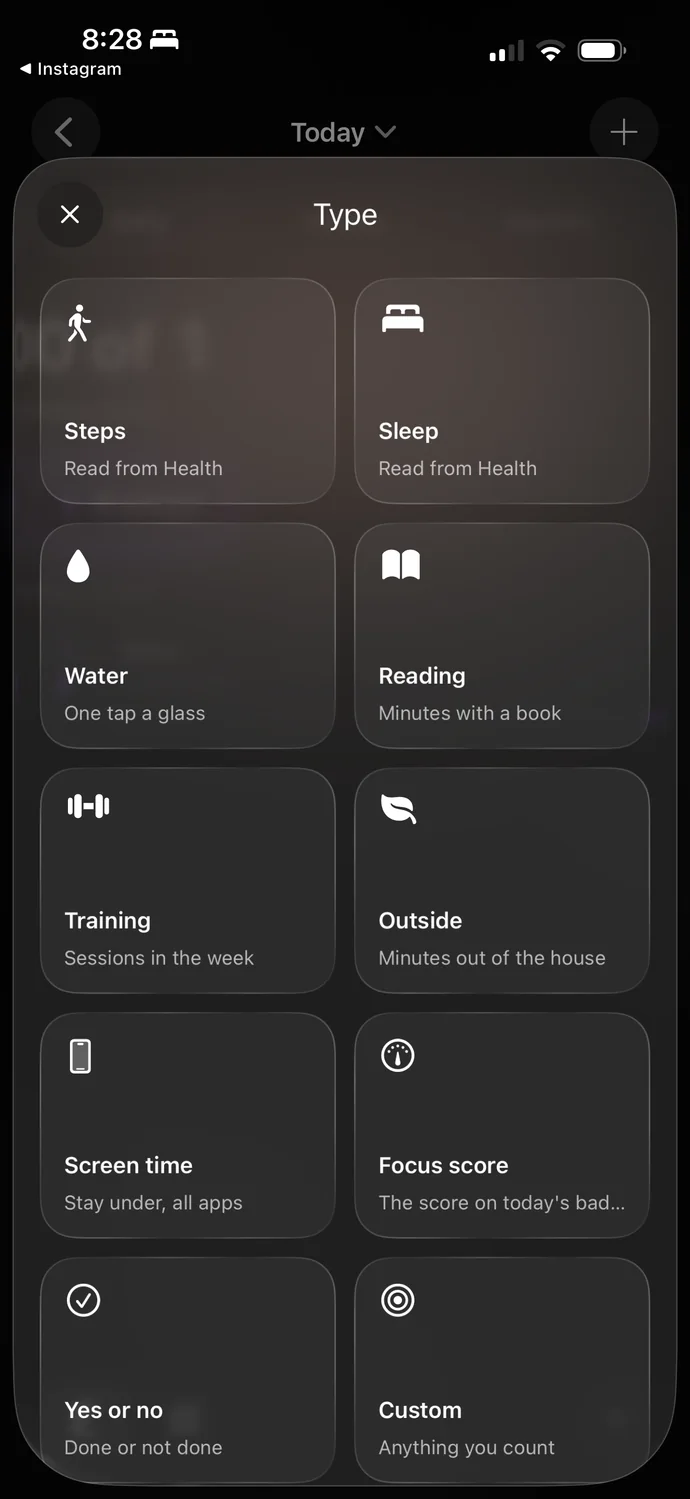
- Crée tes objectifs du jour. Dans l'écran Today, touche + et choisis un type : Steps, Sleep, Reading… Les pas et le sommeil sont lus dans l'app Santé.
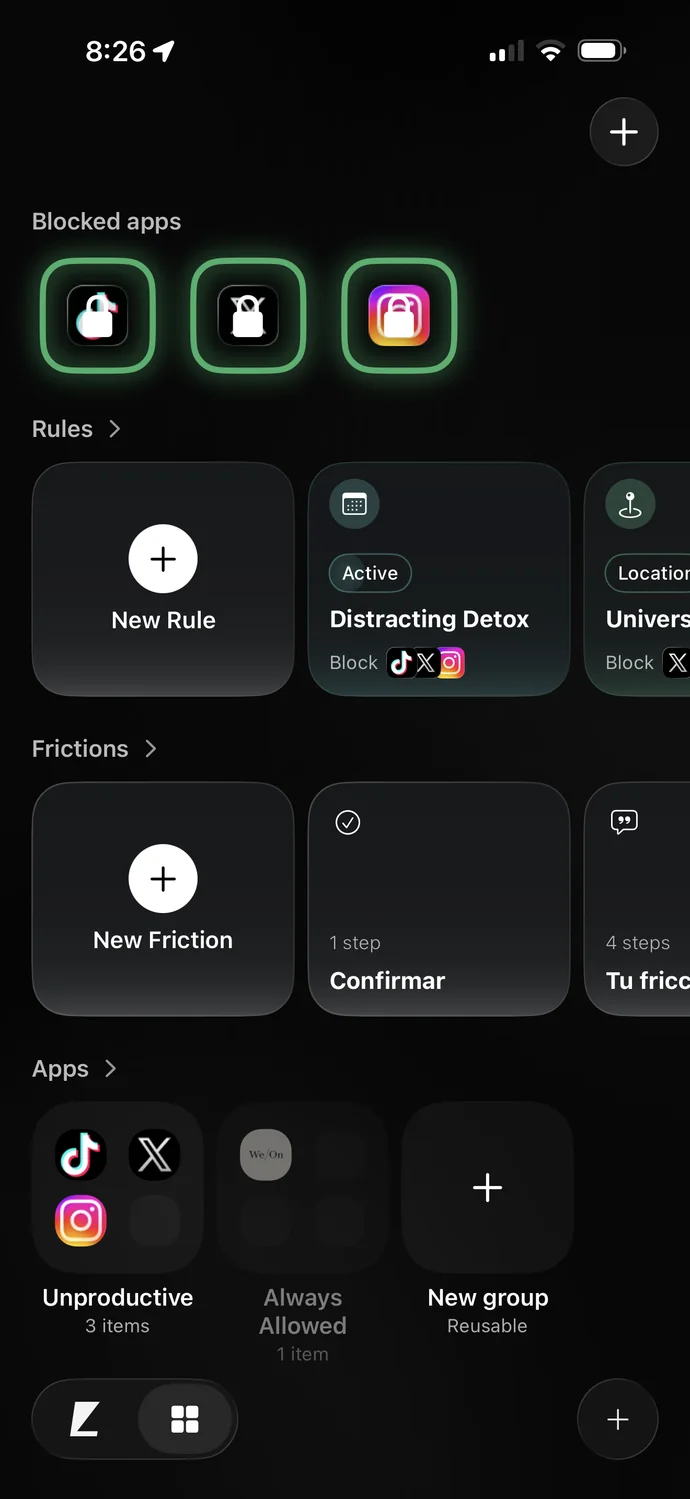
- Prépare une pause avant le déblocage. Ces pauses s'appellent des Frictions. Sous Frictions, touche New Friction et ajoute des étapes : une respiration (de 5 secondes à 3 minutes), écrire pourquoi tu ouvres l'app, recopier une phrase, un petit défi, relire tes propres mots ou tes réponses passées, ou l'étape Objectives, qui garde l'app fermée tant que tes objectifs du jour ne sont pas atteints.
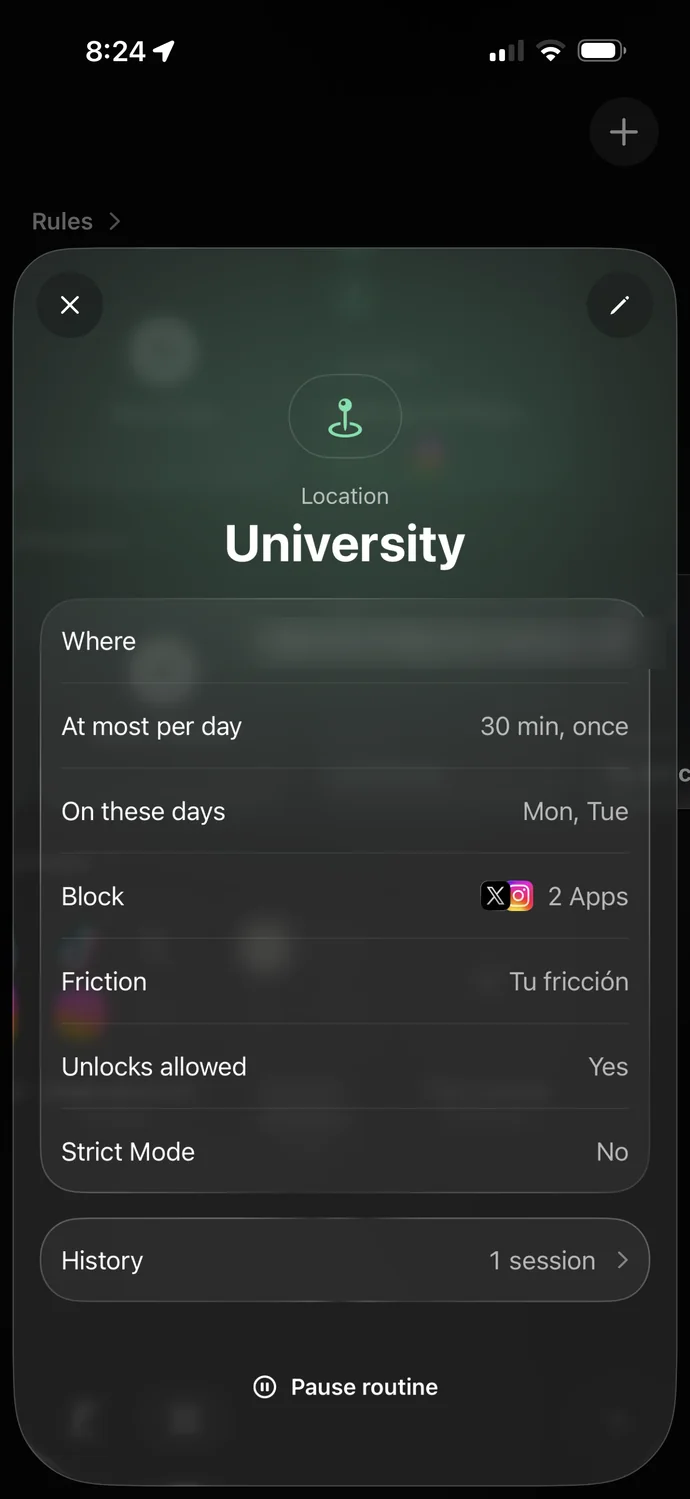
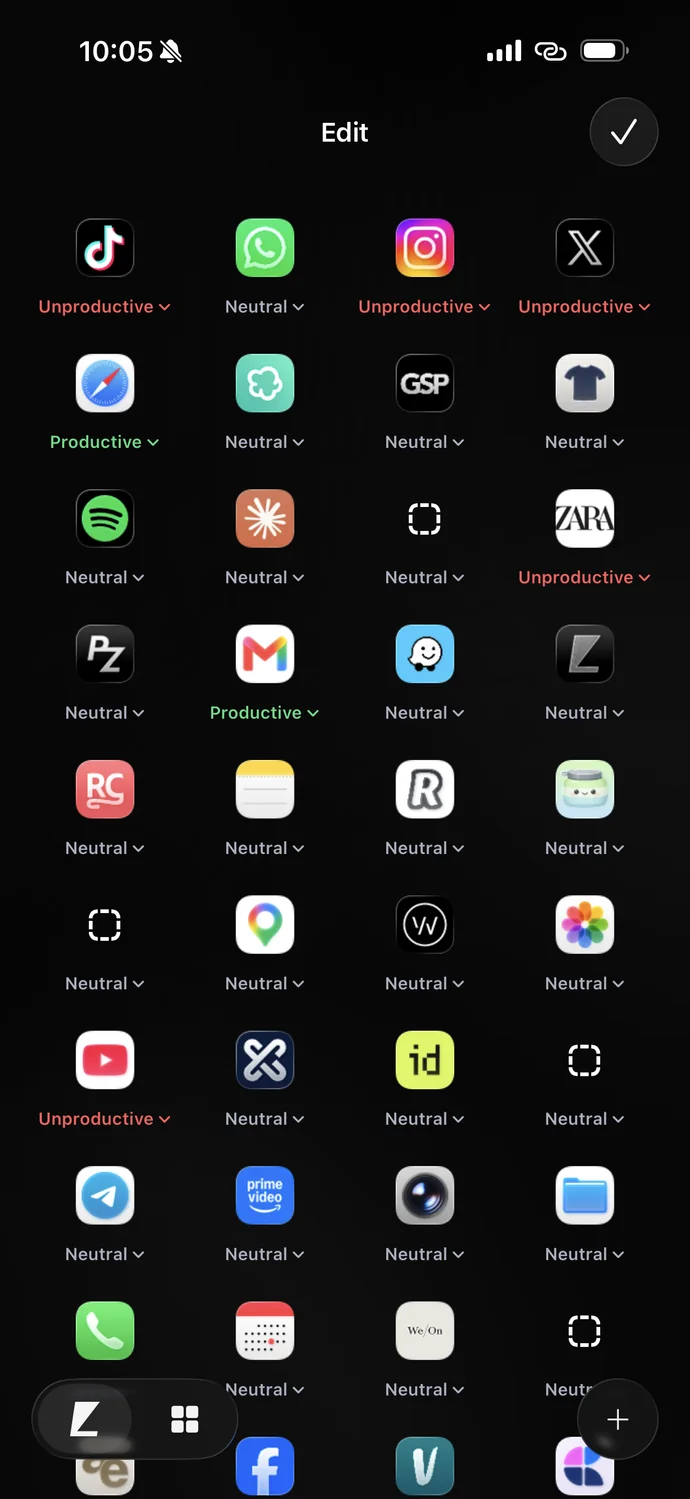
- Crée une règle. Touche New Rule, choisis les apps, puis quand elles se bloquent : selon un horaire (y compris la nuit, à cheval sur minuit), après une limite quotidienne, au-delà d'un nombre d'ouvertures par jour, par sessions courtes ou dans un lieu. Choisis ensuite la Friction à passer pour débloquer. Les règles, comme les modes, ont aussi un réglage Unlocks allowed : aucun déblocage, ou quelques-uns par jour avec un délai minimum entre deux.
- Ajoute un mode si besoin. Un mode démarre selon un horaire, en arrivant dans un lieu ou en scannant un tag NFC. Le mode strict empêche de l'arrêter ou de le modifier tant qu'il est en cours. C'est la réponse au problème du code que tu connais par cœur.
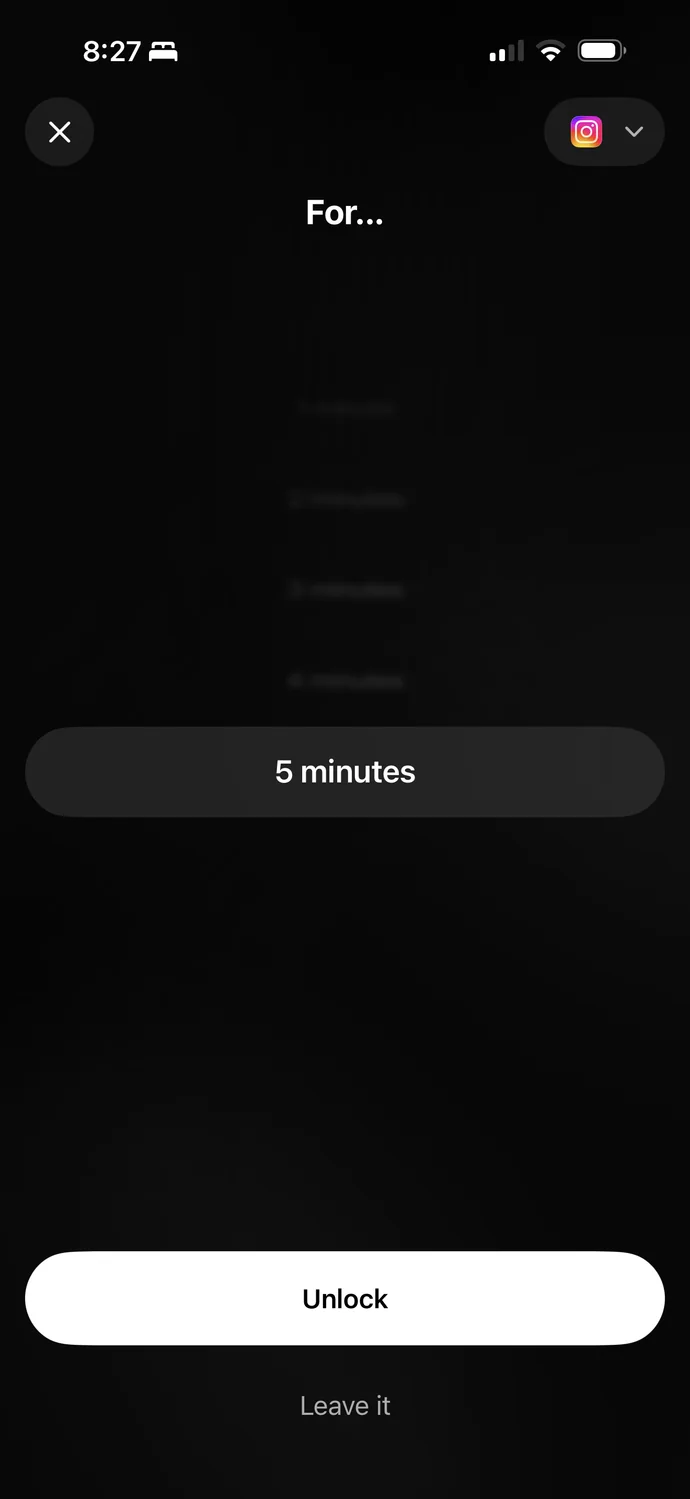
- Au moment de débloquer, tu passes ta Friction, puis tu choisis le nombre de minutes que tu t'accordes.
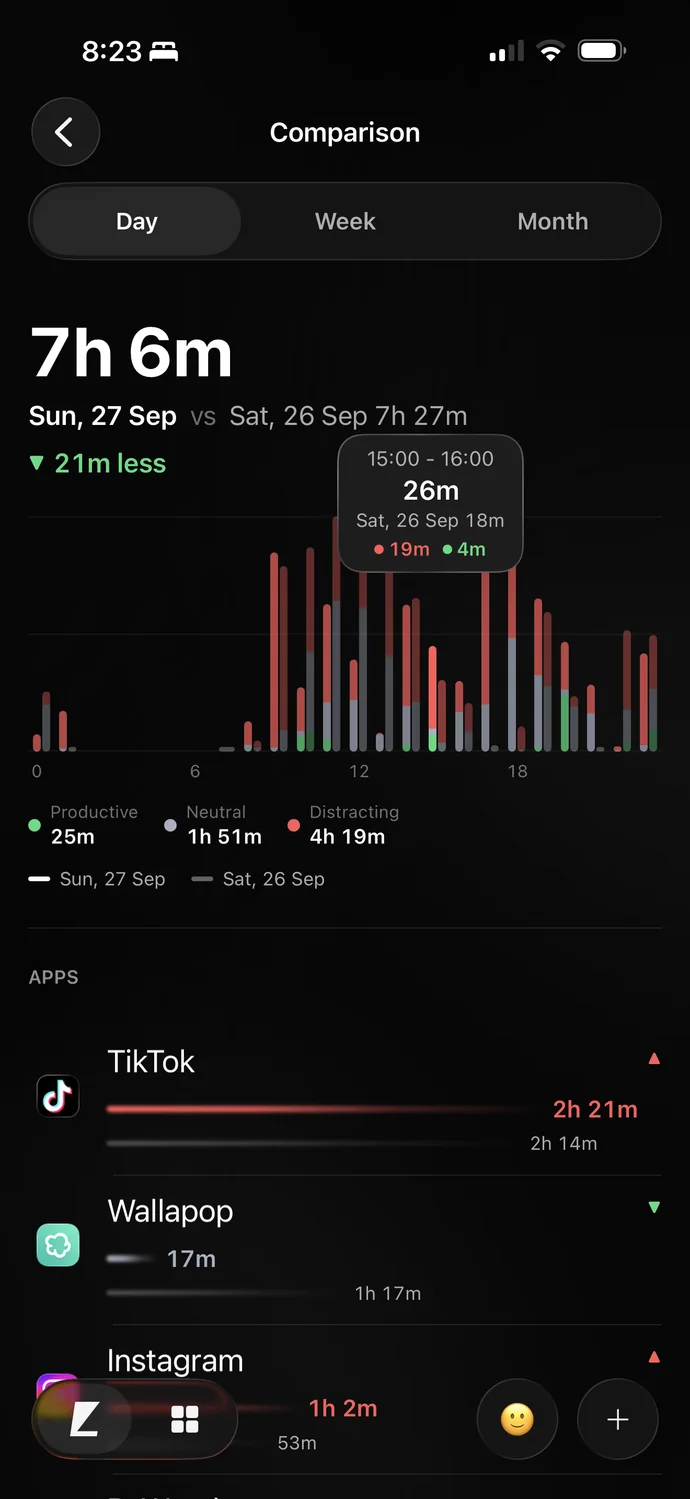
Quand ton temps est écoulé, l'app s'ouvre derrière un écran Lockty. Un compte à rebours s'affiche en Activité en direct, et des widgets te montrent où tu en es.
Avantages et limites
- Avantages : règles par app, blocage par lieu ou par nombre d'ouvertures, mode strict, Friction avant chaque déblocage.
- Limites : c'est une app par abonnement, et son interface n'est pas en français pour l'instant.
Le fonctionnement en images : voir la présentation.
Tableau comparatif
| Méthode | Bloque par horaire | Bloque après un temps | Cible une seule app | Facile à contourner pour toi |
|---|---|---|---|---|
| Limites d'app / Temps accordés | Non | Oui | Oui (iOS 18/26), par catégorie (iOS 27) | Oui sans code, assez avec ton code |
| Temps d'arrêt / Programme | Oui | Non | Non (tout sauf « Toujours autorisées ») | Oui sans code, assez avec ton code |
| Automatisations Raccourcis | Non (rappel seulement) | Non | Oui | Très facile |
| Lockty | Oui | Oui, et par nombre d'ouvertures | Oui | Plus difficile avec le mode strict |
Et le contrôle parental ?
Le contrôle parental d'Apple passe par le Partage familial : un parent règle Temps d'écran pour l'iPhone de son enfant, depuis son propre appareil, avec un code que l'enfant ne connaît pas. Apple le documente dans un guide à part, « Appareils Apple pour les enfants et les familles ».
Ça marche parce que deux personnes sont impliquées. Quand tu te limites toi-même, tu es à la fois le parent et l'enfant, et les outils faits pour surveiller quelqu'un d'autre répondent mal à ce besoin. Lockty n'est pas un contrôle parental.
Pour aller plus loin sur le temps passé au quotidien, lis aussi notre guide pour limiter le temps d'écran sur iPhone.
Questions fréquentes
Peut-on bloquer une app avec un mot de passe sur iPhone ?
Oui, mais ça ne limite pas ton usage. Maintiens le doigt sur l'icône de l'app et touche « Exiger Face ID » (ou « Exiger Touch ID », ou « Exiger le code »). L'app demande alors ton visage ou ton code à chaque ouverture et se reverrouille quand tu la fermes. Utile quand quelqu'un emprunte ton téléphone, mais ton propre Face ID l'ouvre en une seconde.
Comment bloquer Instagram ou TikTok à certaines heures ?
Sur iOS 18 et 26, le temps d'arrêt bloque toutes les apps à la fois, sauf celles que tu autorises. Sur iOS 27, tu peux choisir quelles catégories restent disponibles pour chaque plage horaire de ton programme. Pour viser seulement Instagram ou TikTok sur une plage précise (par exemple de 21 h à 7 h), une app comme Lockty permet une règle horaire limitée à ces deux apps, même la nuit.
Pourquoi je vois « Ignorer la limite » alors que j'ai mis une limite ?
Parce que c'est le comportement par défaut : Apple indique que les limites peuvent être ignorées une fois atteintes. Crée un code « Temps d'écran » et active le blocage à la fin de la limite. Si c'est toi qui connais le code, le bouton disparaît, mais la saisie du code reste possible.
Sources
- Configurer « Temps d'écran » pour soi-même sur l'iPhone, Apple, 2026
- Définir des programmes « Temps d'écran » et des temps accordés sur l'iPhone (iOS 27), Apple, 2026
- Définir des programmes avec Temps d'écran sur l'iPhone (iOS 26), Apple, 2026
- Créer, modifier ou supprimer un code « Temps d'écran » sur l'iPhone, Apple, 2026
- Verrouiller ou masquer une app sur l'iPhone, Apple, 2026
- Définir des limites de temps pour les apps et sites web dans « Temps d'écran » sur Mac, Apple, 2026
- Créer une automatisation personnelle dans Raccourcis, Apple, 2026
- Déclencheurs de configuration dans Raccourcis, Apple, 2026
- Activer ou désactiver une automatisation personnelle dans Raccourcis, Apple, 2026
- Empêcher d'ignorer la fin de Temps d'écran iPhone, Communauté Apple, 2024