Limiter le temps d'écran sur iPhone : le guide complet
Les limites d’Apple se contournent en deux gestes quand c’est toi qui les as posées. Comment les régler pour qu’elles tiennent, et quoi faire quand ça ne suffit pas.
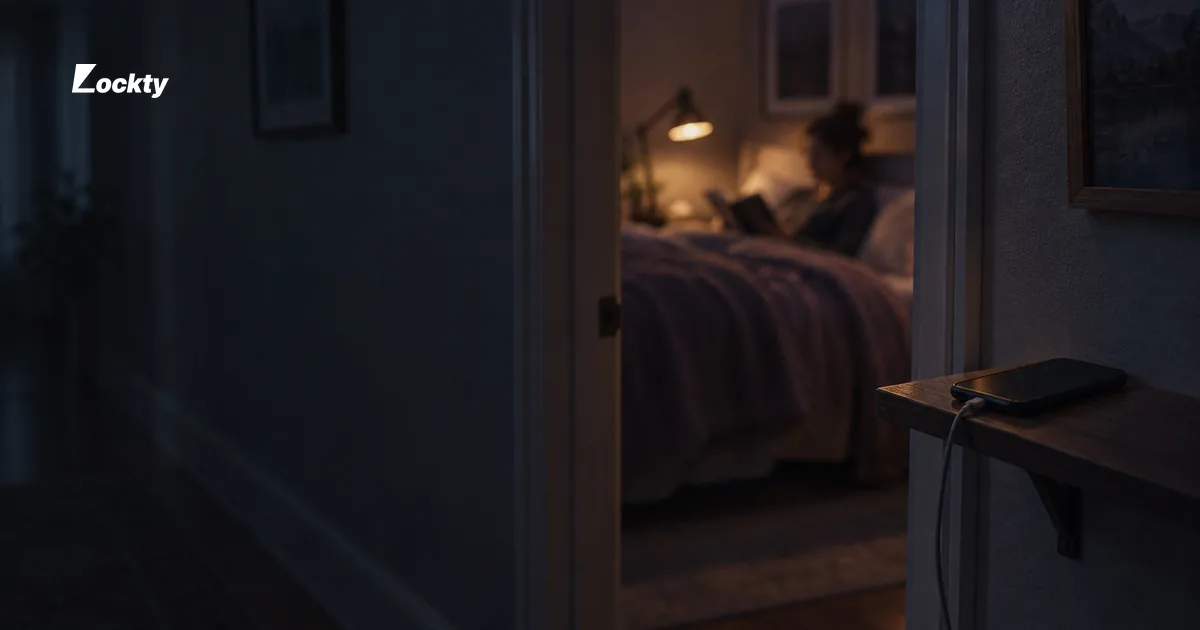
Pour limiter ton temps d’écran sur iPhone, ouvre Réglages > Temps d’écran, regarde ta moyenne quotidienne, puis fixe une limite par app ou par catégorie et une plage horaire sans écran. Le problème, c’est que ces limites s’ignorent en deux gestes quand c’est toi qui les as posées. Si tu cèdes trop souvent, une app qui ajoute une pause avant chaque déblocage tient mieux la distance.
Ce guide s’adresse aux adultes qui veulent réduire leur propre usage. Ce n’est pas un guide de contrôle parental : si tu cherches à encadrer le téléphone d’un enfant, Apple a une rubrique dédiée aux familles, et la logique est différente.
Combien de temps passes-tu vraiment sur ton iPhone ?
Les menus ont changé avec iOS 27, voici les deux chemins.
- iOS 18 et iOS 26 : Réglages > Temps d’écran > « Voir toute l’activité (apps et sites web) ». Choisis Semaine ou Jour.
- iOS 27 : Réglages > Temps d’écran > « Moyenne quotidienne », puis la vue par semaine ou par jour.
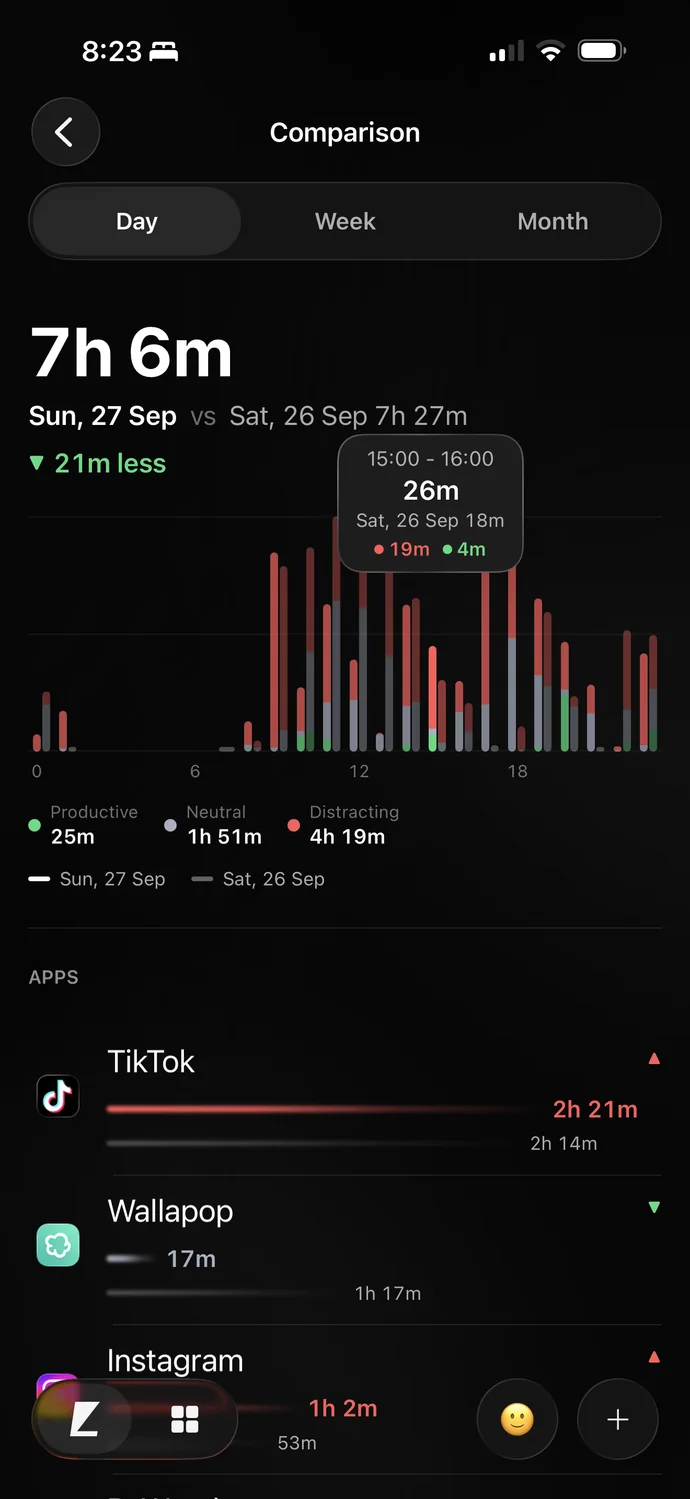
Le rapport montre le temps passé dans chaque app, le nombre de fois où tu prends ton iPhone en main et les apps qui t’envoient le plus de notifications. Note ta moyenne quotidienne et les deux ou trois apps qui prennent le plus de temps : ce sont elles qui recevront tes premières limites.
Le temps d’écran moyen d’un adulte en France
Selon le Baromètre du numérique 2025, réalisé par le Crédoc pour l’Arcep, l’Arcom, le CGE et l’ANCT, le temps d’écran pour un usage personnel s’élève à environ 4 heures par jour, soit un quart du temps éveillé. L’enquête porte sur 4 066 personnes de 12 ans et plus, interrogées en 2024.
Le même baromètre indique que près de trois personnes sur quatre y consacrent plus de 2 heures par jour, et une sur quatre plus de 5 heures. Et 42 % des répondants estiment y passer trop de temps, « beaucoup trop » pour 19 % d’entre eux.
Limiter le temps d’écran sur iPhone : 7 réglages natifs
Tout se passe dans Réglages > Temps d’écran. Les noms changent selon ta version d’iOS.
1. Active le suivi et partage-le entre tes appareils
Touche « Activité dans les apps et sur les sites web » et active l’option. Active aussi « Partager entre les appareils » (sur iOS 27, dans « Gérer le temps d’écran ») : tes limites s’appliquent alors à ton iPad et à ton Mac connectés au même compte Apple.
2. Pose une limite sur les apps qui te prennent le plus de temps
- iOS 18 et 26 : touche « Limites d’app », puis « Ajouter une limite ». Choisis une catégorie (Réseaux sociaux, Jeux…) ou ouvre-la pour sélectionner des apps précises, touche Suivant et règle la durée. « Personnaliser les jours » permet d’être plus souple le week-end.
- iOS 27 : la fonction s’appelle « Temps accordés ». Tu fixes un total quotidien pour l’appareil et un temps par catégorie, que tu crées dans « Gérer les catégories ».
Commence un peu sous ta moyenne actuelle plutôt que de diviser ton temps par deux dès le premier jour.
3. Programme des plages sans écran
- iOS 18 et 26 : touche « Temps d’arrêt », puis Programmé. Choisis « Tous les jours » ou « Personnaliser les jours » et règle les heures de début et de fin. Tu reçois un rappel cinq minutes avant.
- iOS 27 : touche « Programme de temps d’écran », active Programme, puis « Ajouter un programme ». Chaque plage horaire (travail, dîner, soirée) peut avoir son nom et ses catégories autorisées.
Les créneaux qui changent le plus de choses : le repas et la dernière heure avant de dormir.
4. Fais le tri dans « Toujours autorisées »
Les apps de cette liste restent disponibles pendant les plages sans écran et après tes limites. Garde Téléphone, Messages, Plans et ce dont tu as besoin en cas d’urgence. Si une app de divertissement s’y trouve, retire-la : sinon, toute la configuration perd son sens.
5. Crée un code Temps d’écran
Sans code, n’importe quel réglage se modifie en un geste. Sur iOS 18 et 26, fais défiler et touche « Verrouiller les réglages Temps d’écran ». Sur iOS 27, c’est dans « Code et gestion ». Tu saisis un code à quatre chiffres : choisis-en un différent de celui de ton iPhone.
6. Bloque vraiment l’appareil pendant le temps d’arrêt
Sur iOS 26, une fois le code créé, ouvre « Temps d’arrêt » et active « Bloquer l’appareil ». Les apps non autorisées apparaissent grisées avec un sablier et ne s’ouvrent plus. Sans cette option, tu vois seulement un rappel et tu peux continuer.
7. Garde un œil sur le rapport hebdomadaire
Ajoute le widget Temps d’écran à ton écran d’accueil et ouvre la notification « Rapport hebdomadaire de Temps d’écran ». Tu verras si tes limites tiennent ou si une autre app a pris le relais.
Pourquoi les limites d’iOS cèdent si facilement
Apple l’écrit noir sur blanc dans son guide d’utilisation : « par défaut, les limites de “Temps d’écran” peuvent être ignorées une fois atteintes ».
En pratique, quand une limite tombe, l’écran propose « Ignorer la limite ». Derrière, on trouve en général trois choix : une minute de plus, un rappel dans 15 minutes ou ignorer la limite pour aujourd’hui. Un geste, et l’app est rouverte.
Le code Temps d’écran ne règle pas vraiment le problème quand tu es ton propre administrateur. Tu connais le code. À 23 h, en fin de journée, le taper prend deux secondes. Tu peux le confier à un proche, mais le code de secours lié à ton compte Apple permet de le réinitialiser : la porte reste entrouverte.
Le vrai souci n’est pas technique. Un code a du sens quand un parent le garde pour un enfant. Quand la même personne pose la limite et décide de l’ignorer, la limite ne pèse pas grand-chose face à l’envie du moment. Ce qui aide, c’est d’ajouter un temps de réflexion entre l’envie et l’ouverture de l’app.
Quand une application de limitation du temps d’écran aide
Les réglages natifs suffisent si tu respectes déjà tes limites. Une app devient utile dans trois cas :
- tu touches « Ignorer la limite » presque à chaque fois ;
- ton problème, ce sont les ouvertures réflexes (une multitude de petites visites dans la journée) plus que la durée totale ;
- tu veux lier l’accès à tes apps à autre chose : marcher, dormir, lire.
Sur iPhone, ces apps s’appuient en général sur l’API Temps d’écran d’Apple : elles bloquent les mêmes apps, mais avec des règles qu’iOS ne propose pas.
Limiter ton temps d’écran avec Lockty
Lockty est une app iPhone et iPad (iOS 18 ou plus récent) qui bloque les apps qui te distraient. Quand ton temps est écoulé, l’app s’ouvre derrière un écran Lockty. Elle utilise l’API Temps d’écran d’Apple, tes données restent sur ton iPhone, il n’y a pas de compte à créer et tu peux exporter tes données de façon chiffrée.
À savoir avant d’installer : l’interface est en anglais et en espagnol, pas encore en français. Les noms des boutons ci-dessous sont donc en anglais.
Crée une règle
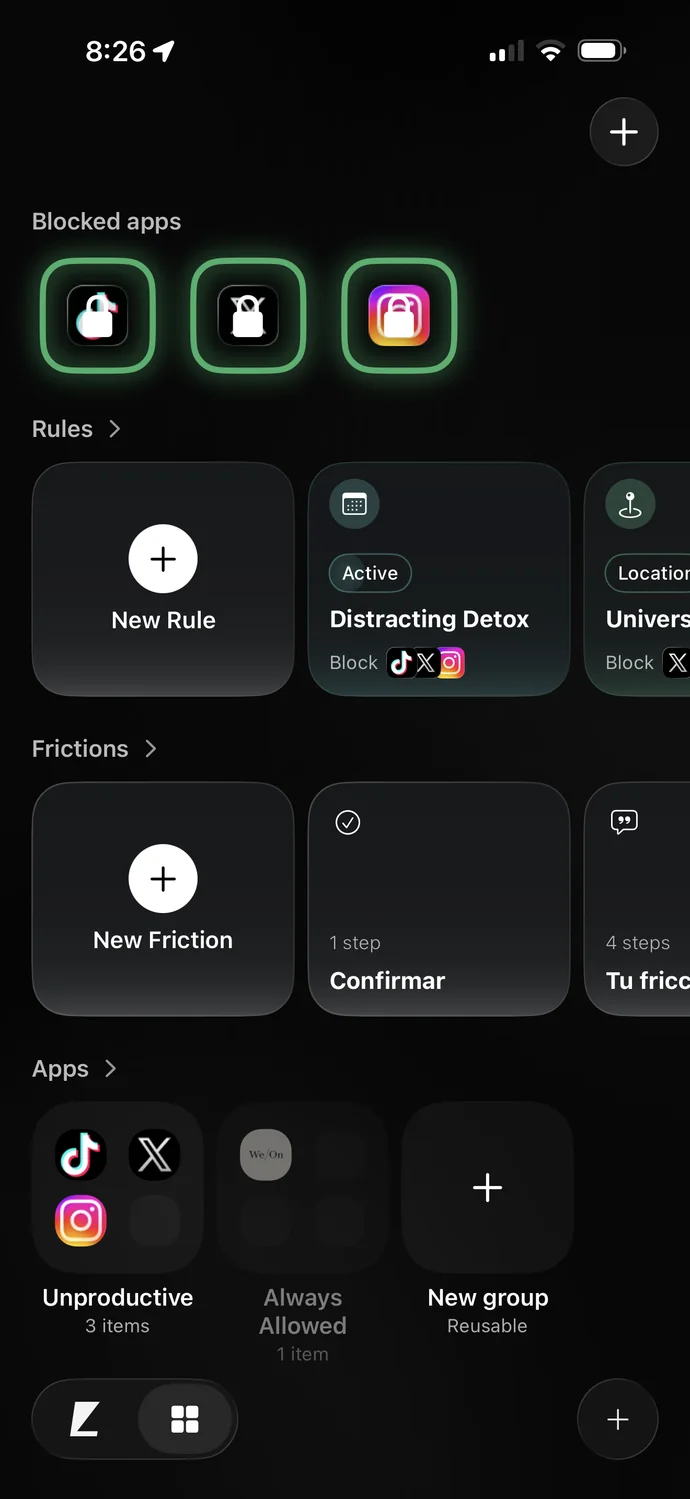
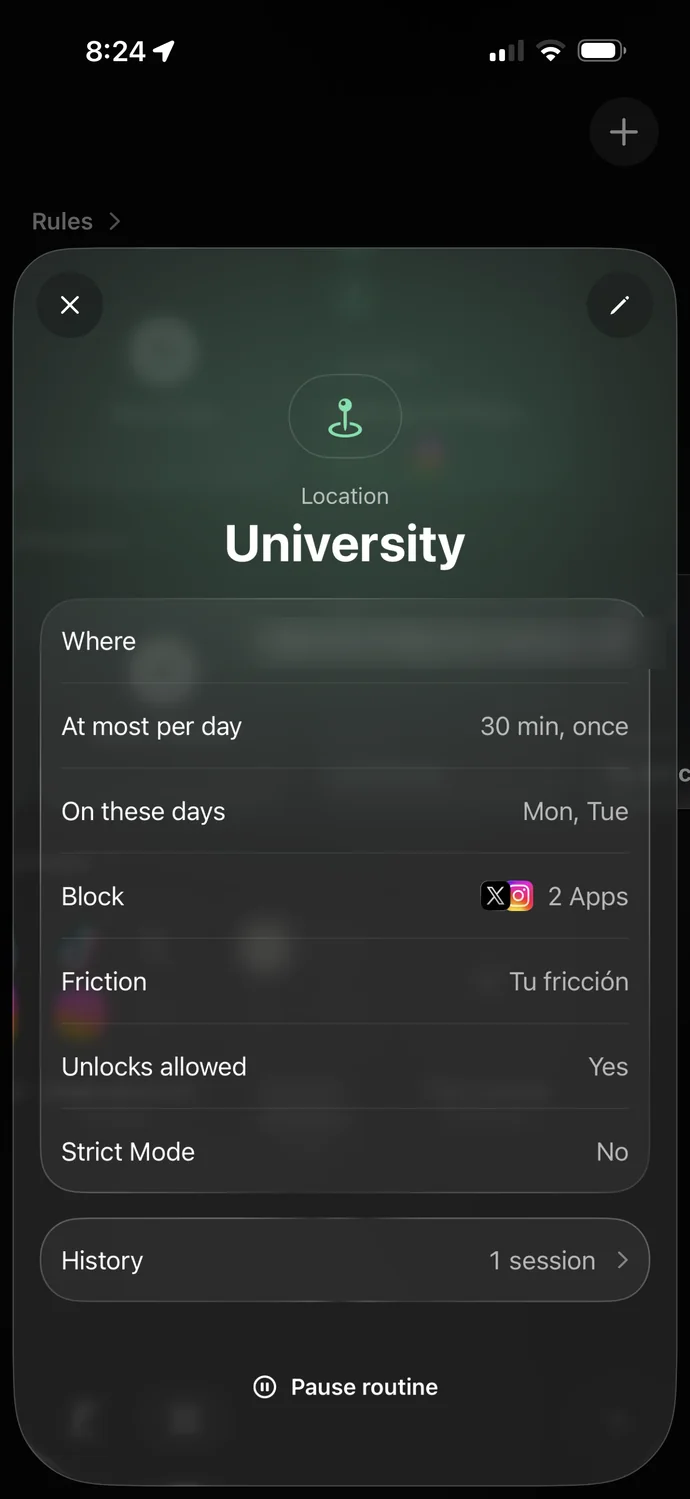
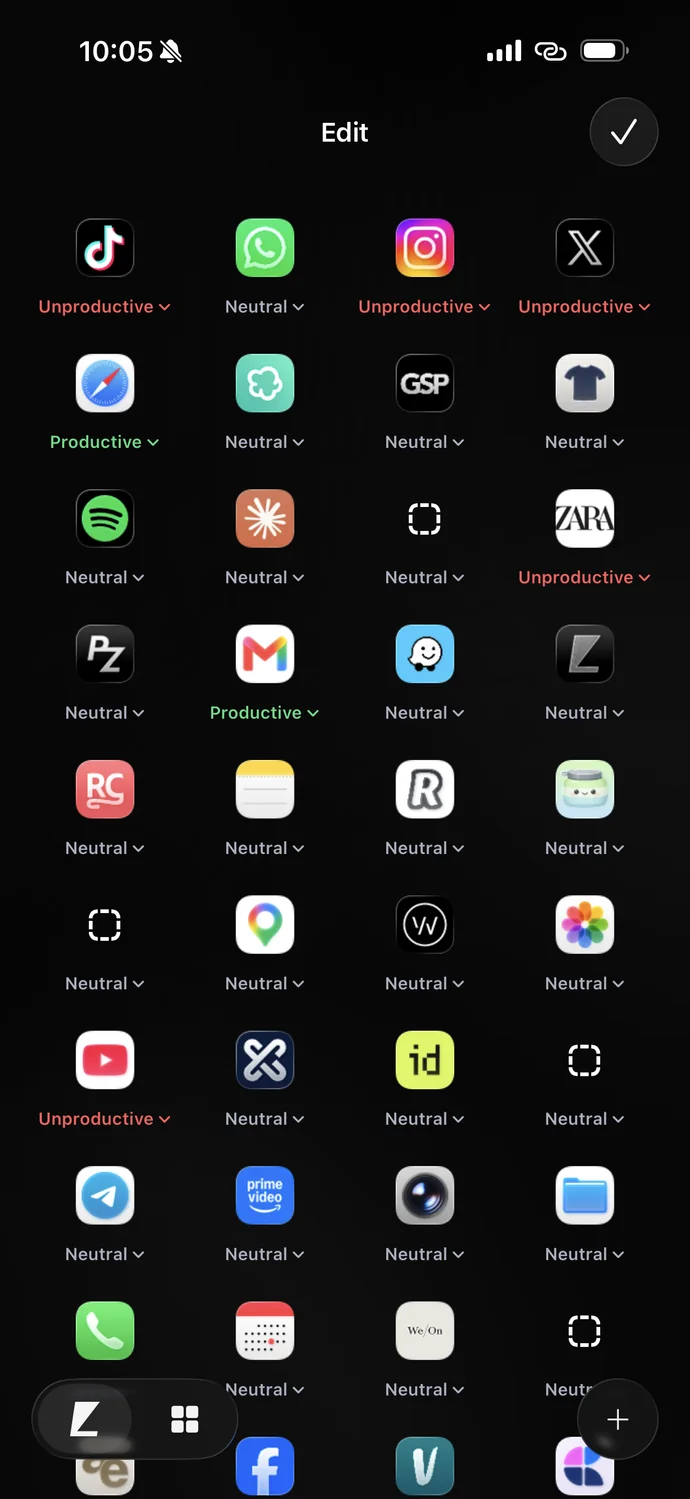
Touche New Rule, choisis les apps, puis quand elles se bloquent : selon un horaire, après une limite quotidienne, après un nombre maximum d’ouvertures par jour, avec des sessions courtes ou dans un lieu. Tu choisis ensuite une Friction pour les déblocages. Avec Unlocks allowed, tu décides si tu peux débloquer et, si oui, combien de fois par jour et avec quel délai minimum entre deux.
La limite d’ouvertures vise directement le geste réflexe : au-delà de cinq ouvertures d’Instagram dans la journée, par exemple, il faut passer par l’écran Lockty.
Ajoute une pause avant chaque déblocage
Dans Lockty, ces pauses s’appellent des Frictions. Sous Frictions, touche New Friction et ajoute des étapes :
- une respiration guidée, de 5 secondes à 3 minutes ;
- écrire pourquoi tu ouvres l’app ;
- recopier une phrase ;
- un petit défi : Sort the Numbers, Odd One Out, Word Search, Letter Match, Operations ou Tune the Value ;
- relire tes propres mots ou tes réponses passées ;
- l’étape Objectives, qui vérifie tes objectifs du jour.
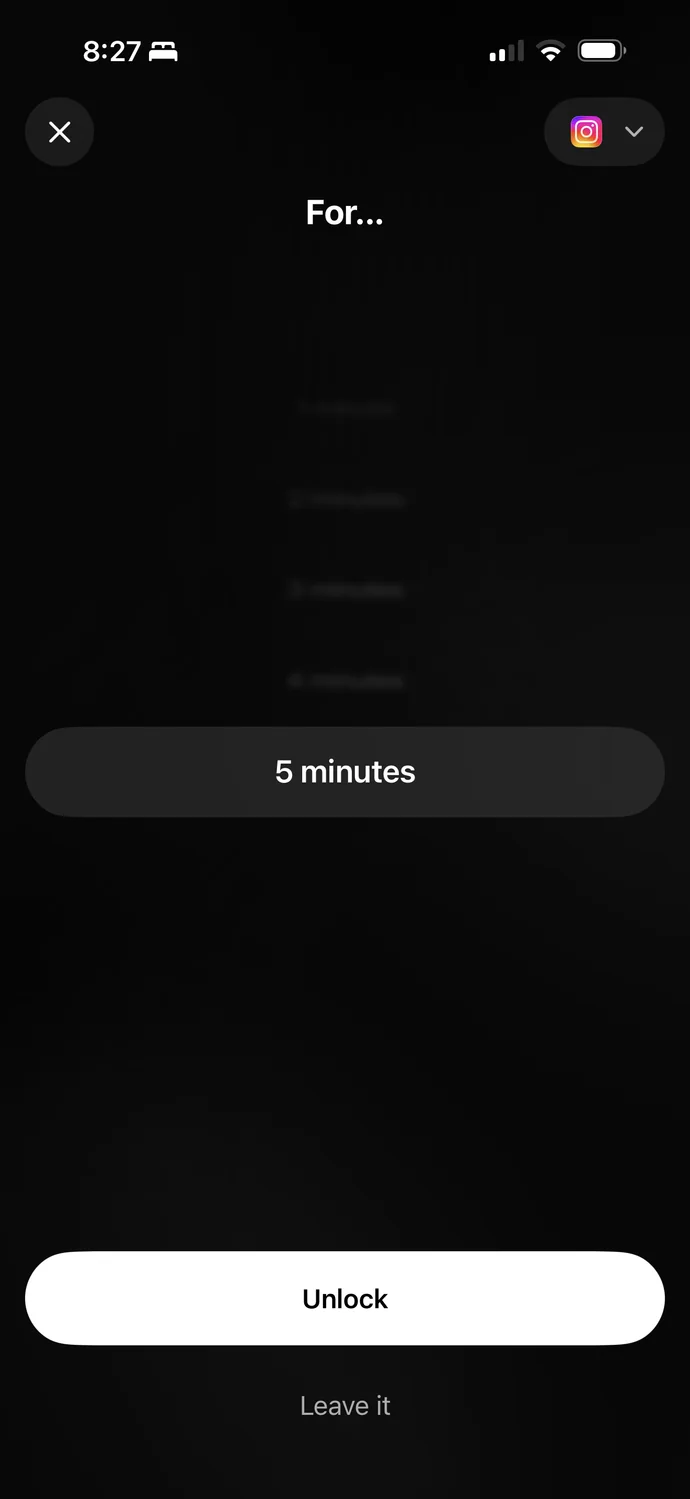
Une fois la pause passée, tu choisis le nombre de minutes que tu t’accordes. Une Activité en direct affiche le compte à rebours sur l’écran verrouillé.
Lie tes apps à tes objectifs
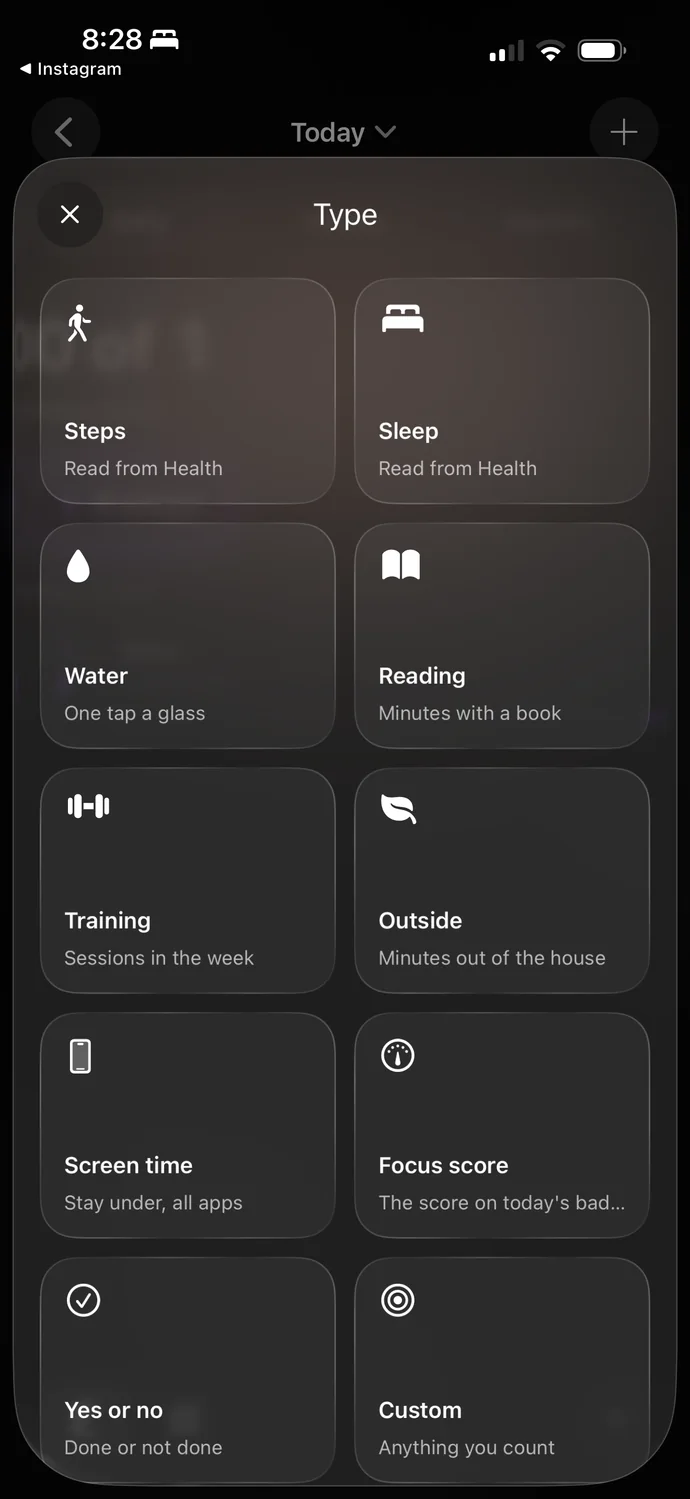
Dans l’écran Today, touche + et choisis un type d’objectif : Steps, Sleep, Reading, Training… Les pas et le sommeil sont lus dans l’app Santé (8 000 pas et 8 h par défaut). Tu peux aussi suivre l’eau, la lecture en minutes, le sport en séances par semaine, le temps dehors, ton temps d’écran, ton score Focus, un objectif oui/non ou un objectif personnalisé.
Avec l’étape Objectives dans une Friction, l’app ne s’ouvre qu’une fois tes objectifs atteints : tous, ceux que tu as cochés ou ceux prévus ce jour-là. Pour voir comment ça fonctionne, jette un œil à la page des objectifs de Lockty.
Pour les moments où tu sais que tu vas craquer
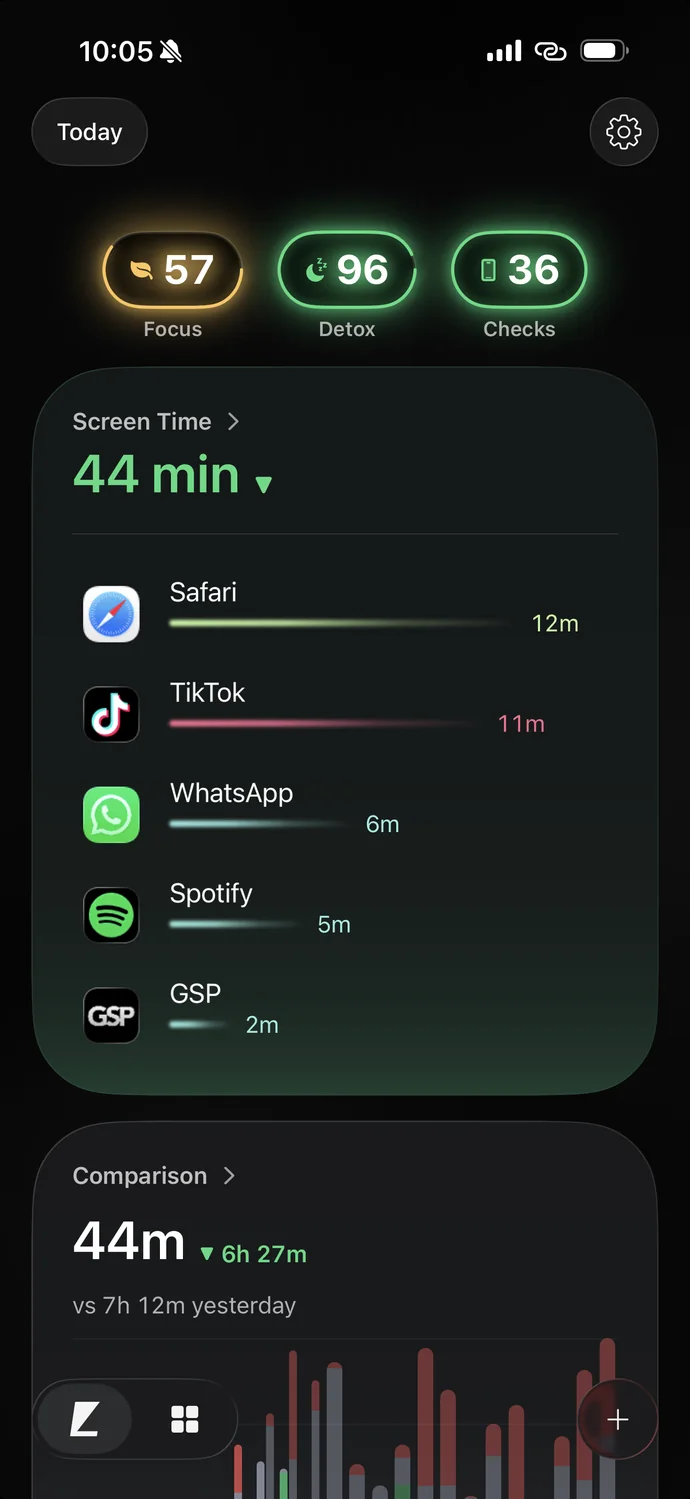
Les modes s’activent selon un horaire, en arrivant quelque part ou avec un tag NFC, et ont eux aussi leur réglage Unlocks allowed. Le mode strict empêche d’arrêter ou de modifier un mode en cours : c’est la différence la plus nette avec un code que tu connais par cœur. Des widgets et trois scores (Focus, Detox et Checks) te montrent où tu en es.
Lockty fonctionne par abonnement. Tu peux le télécharger sur l’App Store.
Temps d’écran d’iOS ou Lockty : le comparatif
| Fonction | Temps d’écran (iOS) | Lockty |
|---|---|---|
| Limite quotidienne par app ou catégorie | Oui | Oui |
| Plage horaire sans écran | Oui | Oui |
| Limite du nombre d’ouvertures par jour | Non | Oui |
| Sessions courtes | Non | Oui |
| Blocage selon un lieu ou un tag NFC | Non | Oui |
| Pause avant de débloquer | Non | Oui (Frictions) |
| Déblocage lié aux pas ou au sommeil | Non | Oui |
| Limite ignorable une fois atteinte | Oui, par défaut | Selon ta Friction et ton réglage Unlocks allowed |
| Empêcher d’arrêter les règles en cours | Avec un code (que tu connais) | Oui, avec le mode strict |
| Langue de l’interface | Français | Anglais, espagnol |
| Prix | Inclus dans iOS | Abonnement |
Si ton objectif est de couper complètement une app plutôt que de la limiter, lis aussi notre guide pour bloquer une application sur iPhone.
Questions fréquentes
Comment limiter le temps d’écran sur iPhone sans contrôle parental ?
Active Temps d’écran sur ton propre iPhone, puis utilise « Limites d’app » (iOS 18 et 26) ou « Temps accordés » (iOS 27). Tu n’as besoin ni du partage familial ni d’un compte enfant.
Comment empêcher d’ignorer la limite de Temps d’écran ?
Crée un code Temps d’écran et, sur iOS 26, active « Bloquer l’appareil » dans « Temps d’arrêt ». Si tu connais le code, la limite reste contournable. Une app avec un mode strict ou une pause obligatoire avant chaque déblocage tient mieux.
Quel est le temps d’écran moyen d’un adulte en France ?
D’après le Baromètre du numérique 2025 (Arcep, Arcom, CGE, ANCT, réalisé par le Crédoc), environ 4 heures par jour pour un usage personnel, chez les 12 ans et plus. Une personne sur quatre dépasse 5 heures.
Lockty est-il disponible en français ?
Pas encore. L’interface est en anglais et en espagnol. L’app fonctionne sur iPhone et iPad avec iOS 18 ou plus récent.
Sources
- Le Baromètre du numérique, édition 2025 — Arcep, 2025
- Équipements et usages du numérique : communiqué de presse du Baromètre du numérique 2025 — Arcep, 2025
- Définir des programmes avec Temps d’écran sur l’iPhone (iOS 26) — Apple, 2026
- Définir des programmes « Temps d’écran » et des temps accordés (iOS 27) — Apple, 2026
- Configurer « Temps d’écran » pour soi-même sur l’iPhone — Apple, 2026
- Créer, gérer et suivre un code de Temps d’écran sur l’iPhone (iOS 18) — Apple, 2026
- Créer, modifier ou supprimer un code « Temps d’écran » (iOS 27) — Apple, 2026
- Fil « SCREEN TIME: How to turn off the "Remind me in 15 minutes" option? » — Communautés Apple, 2023